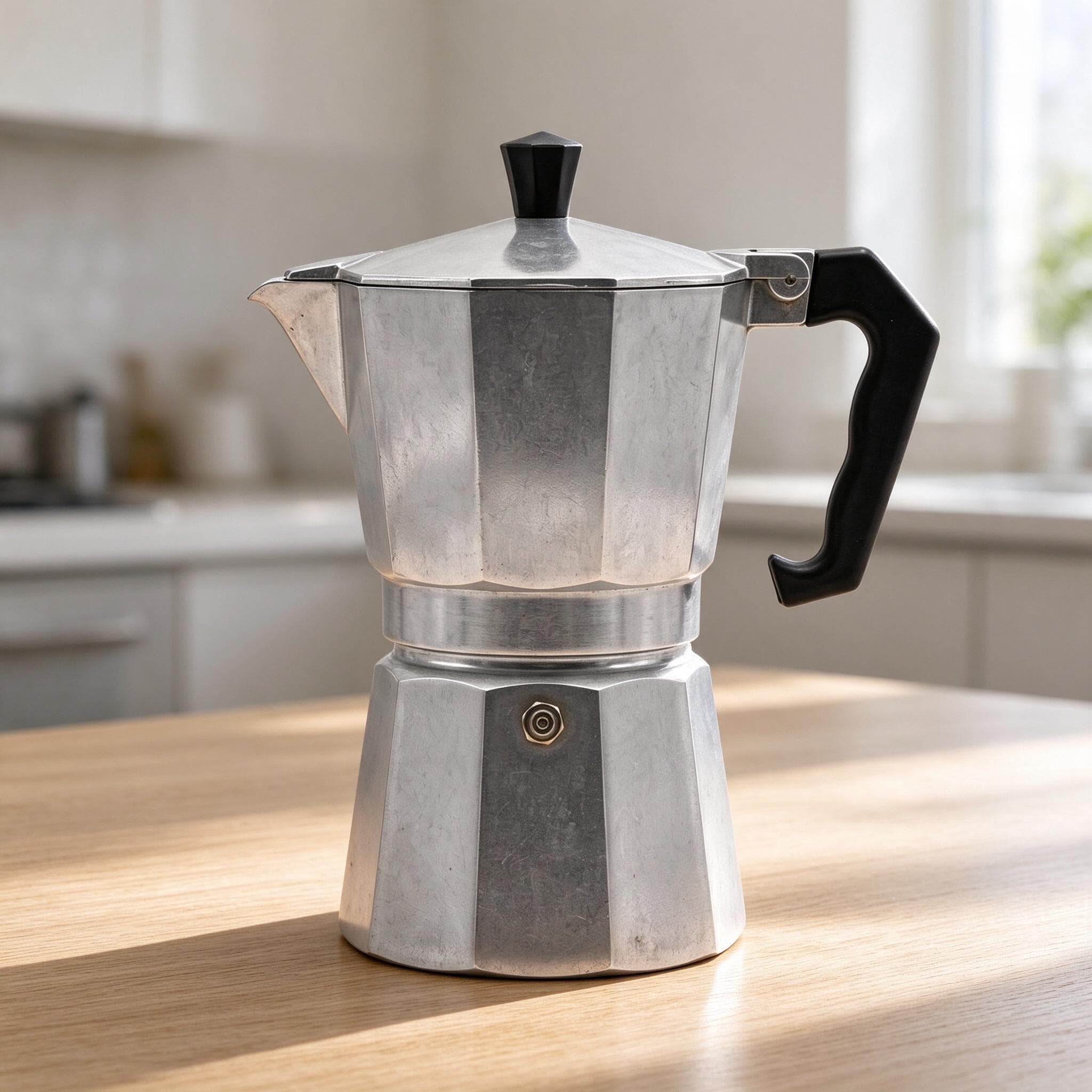
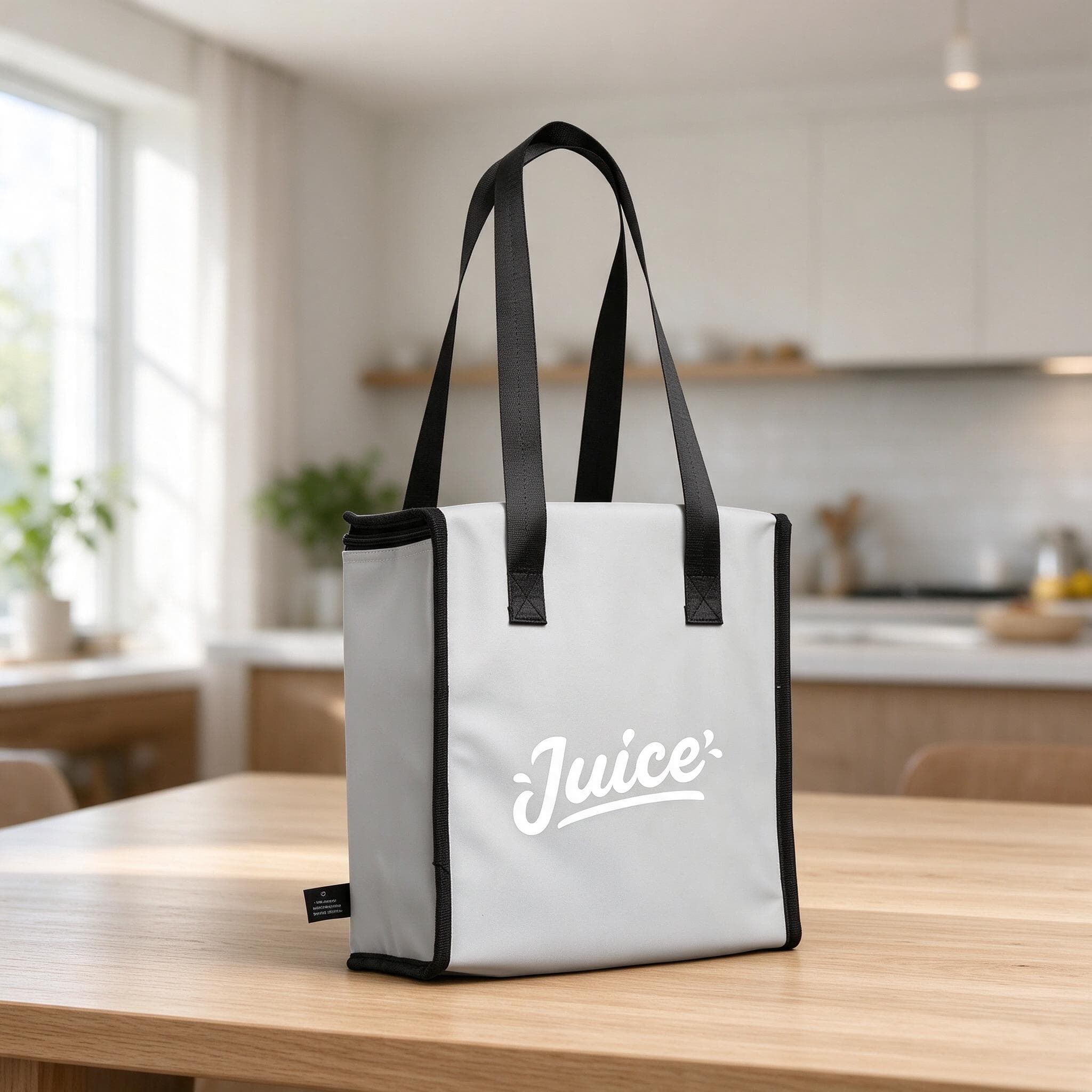
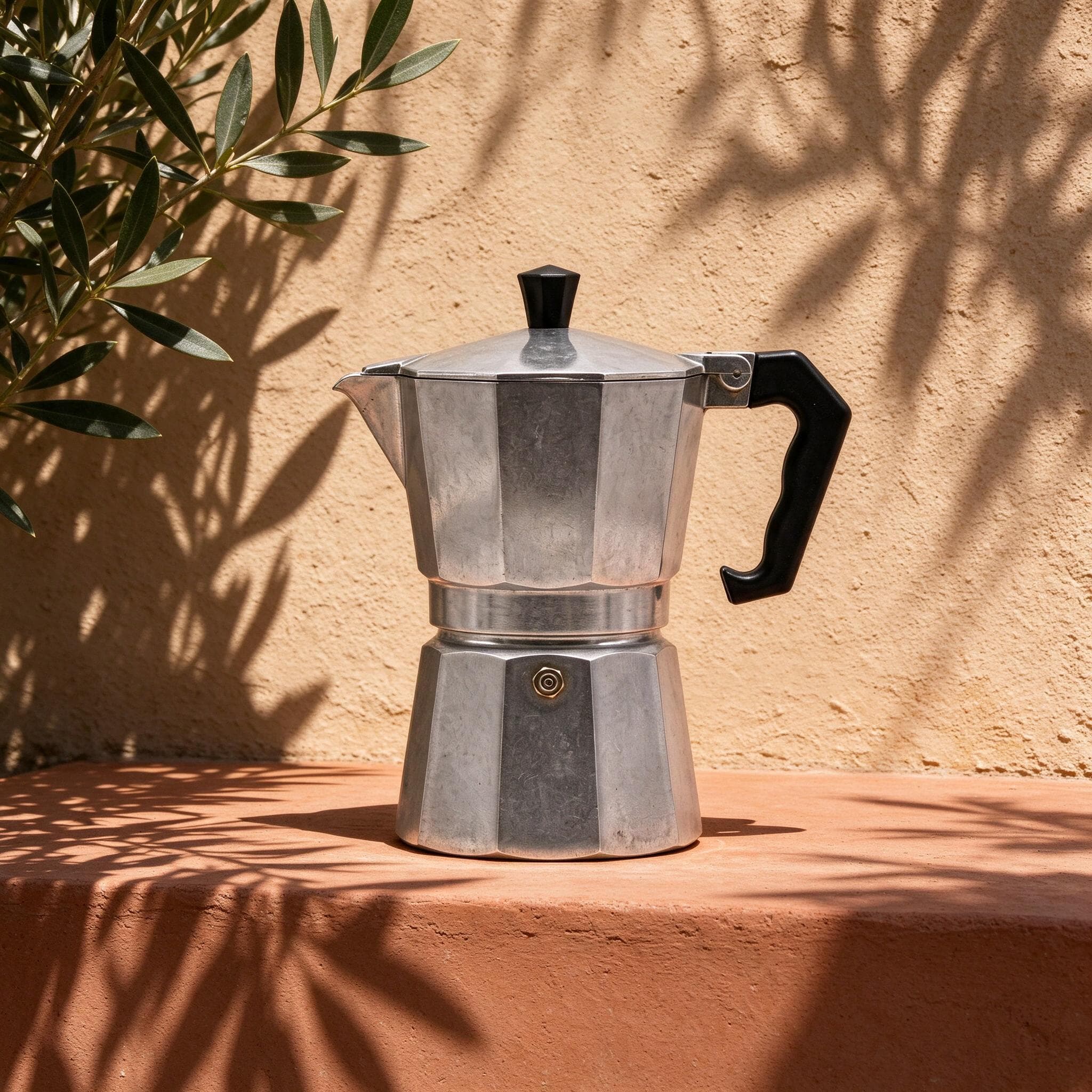
Μέγεθος εικόνων προϊόντων στο Shopify (2026)
Όλες οι απαιτήσεις του Shopify για φωτογραφίες προϊόντων σε μία λίστα: μέγεθος, αρχείο, format και αναλογία, και πώς κρατάς μια συλλογή ομοιόμορφη.
Το Shopify δέχεται άνετα μεγέθη εικόνων, οπότε είναι εύκολο να ανεβάσεις φωτογραφίες που τεχνικά λειτουργούν αλλά δείχνουν ανομοιόμορφες. Αυτή η λίστα καλύπτει τι ζητά το Shopify, τι προτείνει, και τις μικρές αποφάσεις που κάνουν ένα πλέγμα προϊόντων να δείχνει επαγγελματικό. Όλα τα νούμερα προέρχονται από το Help Center του Shopify, όπως ήταν στις 9 Οκτωβρίου 2026.
Οι απαιτήσεις
- Μέγεθος: 2048 × 2048 px για τετράγωνες φωτογραφίες. Το Shopify λέει ότι αυτό το μέγεθος συνήθως δείχνει καλύτερα. Μικρότερες εικόνες δουλεύουν, αλλά μπορεί να δείχνουν θολές σε μεγάλες οθόνες και στο zoom.
- Μέγιστο: 5000 × 5000 px, ή 25 megapixels. Μίκρυνε τα πολύ μεγάλα αρχεία της κάμερας πριν τα ανεβάσεις.
- Μέγεθος αρχείου: κάτω από 20 MB ανά εικόνα. Ένα JPG 2048 px είναι συνήθως πολύ κάτω από αυτό.
- Format: το Shopify προτείνει PNG και μετά JPEG, και δέχεται επίσης WebP, HEIC, GIF, TIFF, BMP και SVG. Για φωτογραφίες, το JPEG κρατά τα αρχεία μικρά.
- Αναλογία: οποιαδήποτε, αλλά ίδια για όλα τα προϊόντα μιας συλλογής. Οι διαφορετικές αναλογίες εμφανίζονται σε διαφορετικά μεγέθη στο πλέγμα.
Οι συνήθειες που κάνουν τη διαφορά
Οι απαιτήσεις εμποδίζουν να αποτύχει το ανέβασμα. Αυτά κρατούν το κατάστημά σου ομοιόμορφο:
- Διάλεξε τετράγωνη αναλογία (1:1), εκτός αν το θέμα σου είναι σχεδιασμένο για κάθετες εικόνες. Έλεγξε στις οδηγίες του θέματος ποια αναλογία προτιμά.
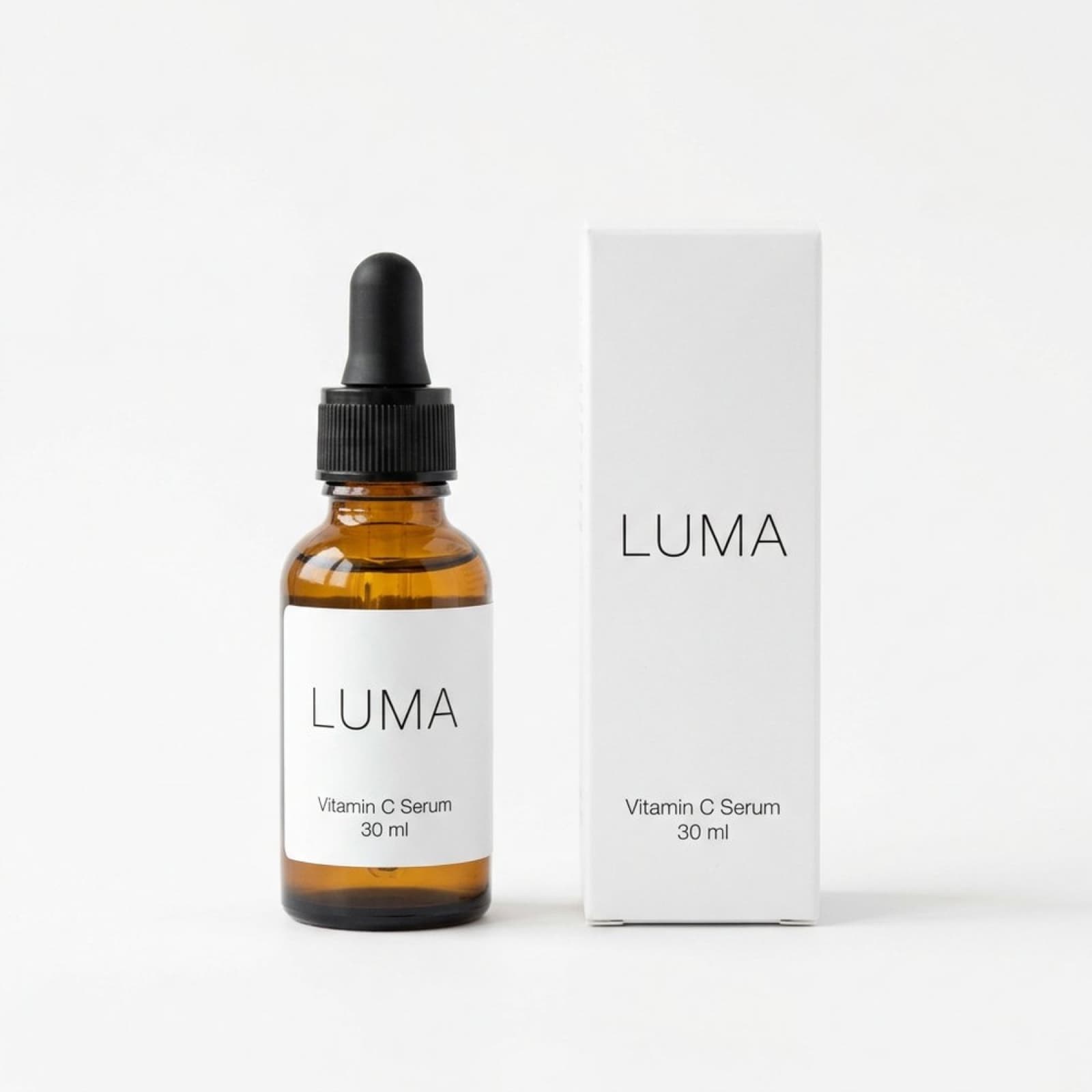
- Χρησιμοποίησε ένα φόντο στην πρώτη φωτογραφία κάθε προϊόντος. Οι συλλογές δείχνουν την πρώτη εικόνα, οπότε αυτή κάνει το πλέγμα να δείχνει τακτοποιημένο.
- Άφησε περιθώριο γύρω από το προϊόν. Τα θέματα και οι προεπισκοπήσεις στα social κόβουν διαφορετικά, και το περιθώριο κρατά το προϊόν ολόκληρο.
- Συμπλήρωσε alt text σε κάθε εικόνα στον media editor, π.χ. «Λευκή κεραμική κούπα, 350 ml, ματ».
- Δώσε όνομα στα αρχεία πριν τα ανεβάσεις: το koupa-keramiki-lefki.jpg λέει περισσότερα στις μηχανές αναζήτησης από το IMG_4031.jpg.
- Χρησιμοποίησε τις υπόλοιπες θέσεις για λεπτομέρειες, αίσθηση μεγέθους και lifestyle λήψεις.
Πώς βλέπεις το μέγεθος μιας εικόνας
Σε Mac, άνοιξε την εικόνα στην Προεπισκόπηση και διάλεξε Εργαλεία → Εμφάνιση επιθεωρητή. Στα Windows, κάνε δεξί κλικ στο αρχείο, διάλεξε Ιδιότητες και άνοιξε την καρτέλα Λεπτομέρειες. Στο κινητό, οι περισσότερες εφαρμογές συλλογής δείχνουν το μέγεθος στις πληροφορίες της φωτογραφίας. Αν κάποια πλευρά ξεπερνά τα 5000 px, μίκρυνέ τη· αν είναι πολύ κάτω από 2048 px, ξανατράβηξέ τη ή κάνε νέα εξαγωγή.
Για να φέρεις μια ολόκληρη συλλογή σε 2048 × 2048 px με μία κίνηση, χρησιμοποίησε το δωρεάν εργαλείο μας για αλλαγή μεγέθους φωτογραφιών για Shopify. Τρέχει στον browser σου, οπότε οι φωτογραφίες δεν ανεβαίνουν πουθενά.
Η κεντρική εικόνα και η σειρά των εικόνων
Η πρώτη εικόνα στο Media ενός προϊόντος είναι η κεντρική του εικόνα: το Shopify τη χρησιμοποιεί στις συλλογές και στα αποτελέσματα αναζήτησης. Σύρε τις εικόνες για να αλλάξεις τη σειρά. Βάλε πρώτη την καθαρή λήψη στούντιο και μετά τις lifestyle.
Πώς φτιάχνεις τις φωτογραφίες
Αν οι φωτογραφίες σου είναι από το κινητό, το StudioShot Pro τις κάνει ομοιόμορφες λήψεις στούντιο και σκηνικά lifestyle σε δευτερόλεπτα, σε JPG που δέχεται το Shopify. Η σελίδα μας για φωτογραφίες προϊόντων στο Shopify δείχνει τη διαδικασία, και ο οδηγός μας για το πώς να φωτογραφίσεις προϊόντα με το κινητό καλύπτει την ίδια τη λήψη.