WooCommerce
Φωτογραφίες προϊόντων για το e-shop σου στο WooCommerce
Το WooCommerce προσαρμόζει κάθε φωτογραφία προϊόντος στα μεγέθη που χρειάζεται το θέμα σου. Ανέβασε ομοιόμορφες εικόνες σε σωστό μέγεθος και τα υπόλοιπα γίνονται μόνα τους. Δες πώς.
3 δωρεάν εικόνες. Χωρίς κάρτα.
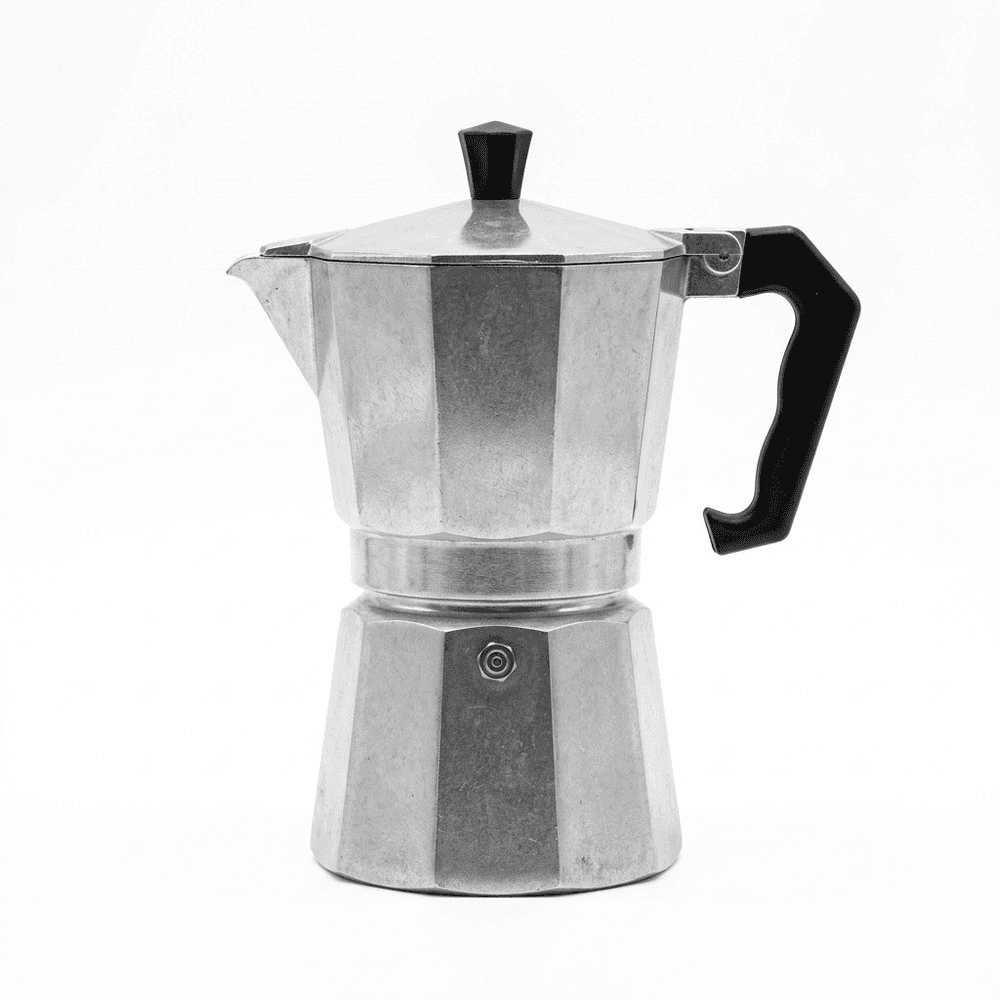
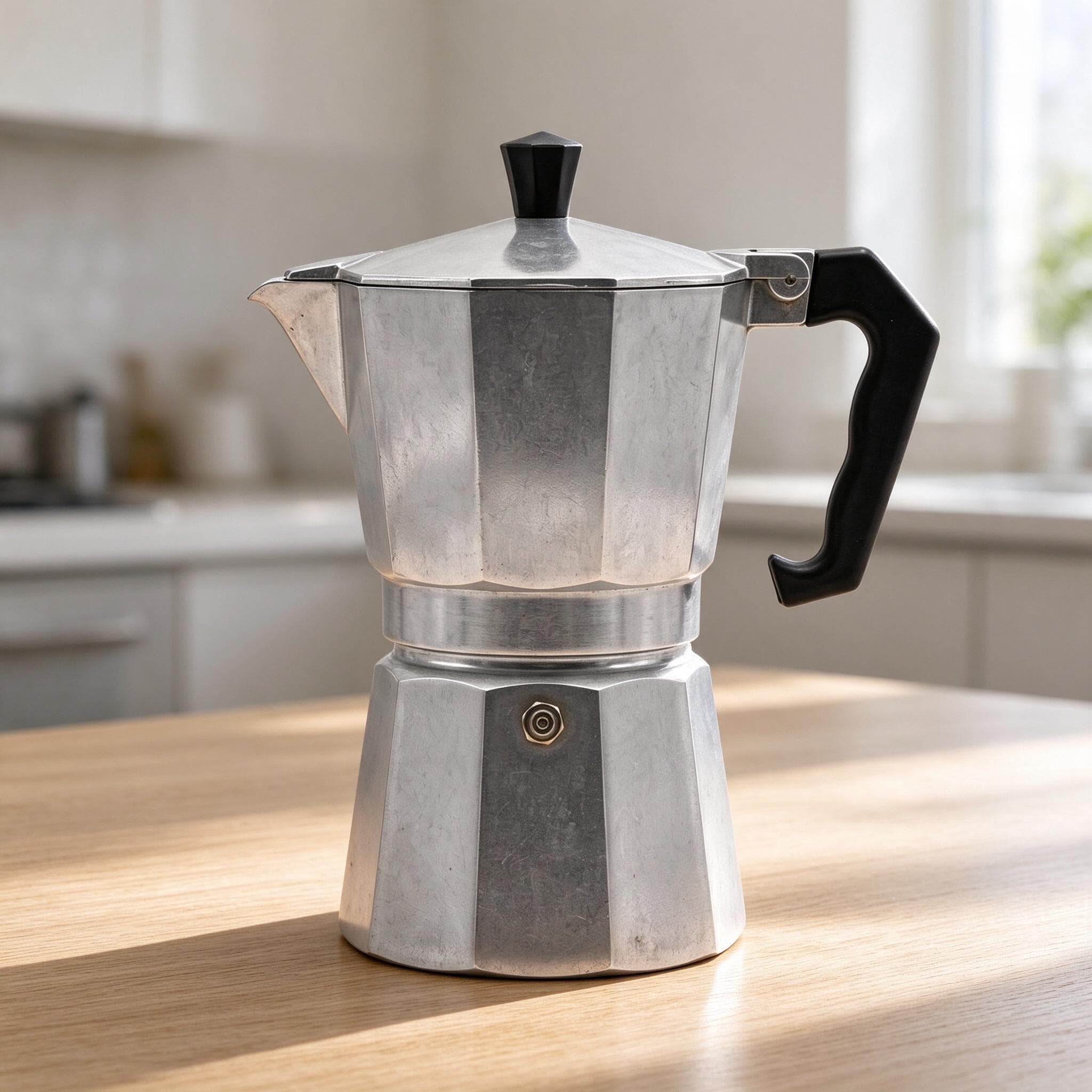
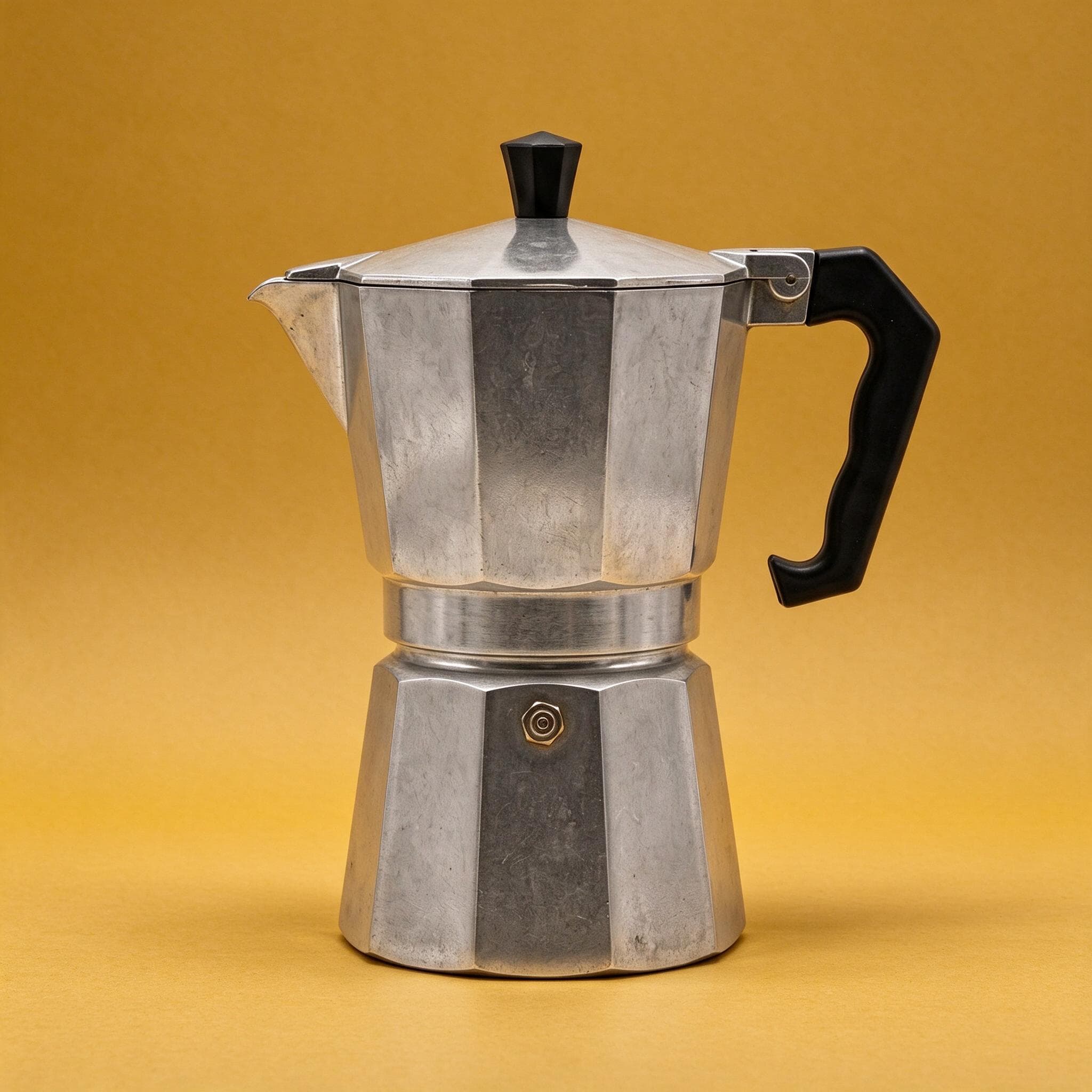
1,25×
πιθανότητες πώλησης με καλύτερες φωτογραφίες
Σε μελέτη του Cornell Tech σε πραγματικές αγγελίες μεταχειρισμένων, με τη συνεργασία του eBay, οι τσάντες με πιο ποιοτικές φωτογραφίες είχαν 1,25 φορές τις πιθανότητες να πουληθούν σε σχέση με όσες είχαν φωτογραφίες χαμηλότερης ποιότητας. Στα παπούτσια, 1,17 φορές.
3 δωρεάν εικόνες. Χωρίς κάρτα.
Τα μεγέθη εικόνων του WooCommerce
Το WooCommerce φτιάχνει τρία αντίγραφα από κάθε φωτογραφία προϊόντος που ανεβάζεις. Αυτά είναι τα προεπιλεγμένα· το θέμα σου μπορεί να ορίζει δικά του, οπότε έλεγξε και τις οδηγίες του.
| Εικόνα | Προεπιλεγμένο μέγεθος | Πού εμφανίζεται |
|---|---|---|
| Κεντρική εικόνα προϊόντος | 600 px πλάτος, χωρίς περικοπή | Στη σελίδα του προϊόντος |
| Μικρογραφία | 300 px πλάτος, τετράγωνη περικοπή (1:1) | Στο κατάστημα και στις κατηγορίες |
| Μικρογραφία gallery | 100 × 100 px, πάντα τετράγωνη | Κάτω από την κεντρική εικόνα |
Η πλήρης λίστα για το ανέβασμα, και τι κάνεις με θολές ή κομμένες εικόνες: η λίστα μας για το μέγεθος εικόνων στο WooCommerce.
Πώς αλλάζεις τα μεγέθη
Στο WordPress, πήγαινε στο Εμφάνιση → Προσαρμογή → WooCommerce → Εικόνες προϊόντων (Appearance → Customize → WooCommerce → Product Images). Εκεί ορίζεις το πλάτος της κεντρικής εικόνας και των μικρογραφιών, και πώς κόβονται οι μικρογραφίες: τετράγωνα 1:1, σε δική σου αναλογία, ή χωρίς περικοπή. Αν το θέμα σου ορίζει δικά του μεγέθη, εμφανίζεται μόνο η επιλογή περικοπής.
Οι αλλαγές φαίνονται μόνο αφού ξαναδημιουργηθούν οι μικρογραφίες στο νέο μέγεθος. Αν οι παλιές εικόνες κρατούν το παλιό σχήμα, ένα plugin όπως το Regenerate Thumbnails τις ξαναφτιάχνει.
Τι μέγεθος να ανεβάσεις
Τα προεπιλεγμένα μεγέθη είναι μικρά, αλλά ανέβασε μεγαλύτερα αρχικά αρχεία. Από αυτά φτιάχνει το WooCommerce τα μικρότερα αντίγραφα, και το zoom στη σελίδα του προϊόντος και οι οθόνες υψηλής ανάλυσης χρησιμοποιούν την πλήρη εικόνα. Η δική μας πρόταση, όχι κανόνας του WooCommerce: τετράγωνες εικόνες τουλάχιστον 1200 × 1200 px, ή 2000 × 2000 px αν το θέμα σου έχει zoom.
Οι τετράγωνες εικόνες είναι η πιο ασφαλής επιλογή, γιατί η προεπιλεγμένη περικοπή των μικρογραφιών είναι τετράγωνη. Μια κάθετη ή φαρδιά φωτογραφία χάνει τις άκρες της στο κατάστημα, και τα προϊόντα κόβονται από πάνω ή στα πλάγια.
Πώς φτιάχνεις φωτογραφίες για το WooCommerce με το StudioShot Pro
Φωτογράφισε το προϊόν
Με το κινητό, στο φως της μέρας. Άφησε χώρο γύρω από το προϊόν, ώστε η φωτογραφία να κόβεται τετράγωνα χωρίς να χάνεται τίποτα.
Ένα φόντο για όλες τις κεντρικές εικόνες
Χρησιμοποίησε το ίδιο φόντο στούντιο στην κεντρική εικόνα κάθε προϊόντος, για να δείχνουν ομοιόμορφες οι σελίδες του καταστήματος και των κατηγοριών.
Πρόσθεσε σκηνικά για το gallery
Τα σκηνικά lifestyle, όπως πάγκος κουζίνας ή κουτί δώρου, ταιριάζουν στο gallery του προϊόντος. Περιλαμβάνονται από το πακέτο Pro.
Ανέβασε στο WooCommerce
Στο WordPress, άνοιξε τα Προϊόντα και επεξεργάσου το προϊόν. Βάλε τη φωτογραφία στούντιο ως Εικόνα προϊόντος και τις υπόλοιπες στο Gallery προϊόντος.
Tips για καλύτερες φωτογραφίες στο WooCommerce
- Κράτα μία αναλογία σε όλο το κατάστημα, ιδανικά ίδια με την περικοπή των μικρογραφιών.
- Χρησιμοποίησε απλό φόντο στην κεντρική εικόνα κάθε προϊόντος, για να δείχνουν τακτοποιημένες οι κατηγορίες.
- Συμπλήρωσε το εναλλακτικό κείμενο (alt text) κάθε εικόνας στη βιβλιοθήκη πολυμέσων του WordPress.
- Μετονόμασε τα αρχεία πριν τα ανεβάσεις: το WordPress βάζει το όνομα του αρχείου στη διεύθυνση της εικόνας.
- Χρησιμοποίησε JPG για φωτογραφίες και ένα plugin βελτιστοποίησης εικόνων, για να φορτώνουν γρήγορα οι σελίδες.
Ερωτήσεις για τις φωτογραφίες στο WooCommerce
Ποιο είναι το καλύτερο μέγεθος εικόνας για προϊόντα στο WooCommerce;
Ανέβασε τετράγωνες εικόνες τουλάχιστον 1200 × 1200 px, ή 2000 × 2000 px αν το θέμα σου έχει zoom. Τα προεπιλεγμένα μεγέθη του WooCommerce, 600 px στη σελίδα του προϊόντος και 300 px για τις μικρογραφίες, φτιάχνονται από το αρχείο που ανεβάζεις.
Γιατί κόβονται οι φωτογραφίες των προϊόντων μου;
Η προεπιλεγμένη περικοπή των μικρογραφιών είναι τετράγωνη 1:1, οπότε οι μη τετράγωνες φωτογραφίες χάνουν τις άκρες τους. Ανέβασε τετράγωνες εικόνες, ή άλλαξε την περικοπή σε «χωρίς περικοπή» ή σε δική σου αναλογία στις ρυθμίσεις Εικόνες προϊόντων.
Γιατί οι εικόνες μου δείχνουν θολές;
Συνήθως το αρχικό αρχείο είναι πολύ μικρό, ή το θέμα δείχνει τις εικόνες μεγαλύτερες από το μέγεθος που έφτιαξε το WooCommerce. Ανέβασε μεγαλύτερα αρχεία και ξαναδημιούργησε τις μικρογραφίες αφού αλλάξεις τις ρυθμίσεις.
Ποιο format να χρησιμοποιήσω;
JPG για φωτογραφίες προϊόντων: κρατά τα αρχεία μικρά χωρίς ορατή απώλεια. Το StudioShot Pro δίνει JPG χωρίς υδατογράφημα, που τα χρησιμοποιείς εμπορικά με κάθε πακέτο.