Come rinnovare tutto il catalogo Shopify con foto da studio
Dai a ogni prodotto del tuo negozio Shopify una foto da studio dallo stile uniforme: scegli una scena, crea le foto in lotti e sostituiscile senza ricreare le inserzioni.
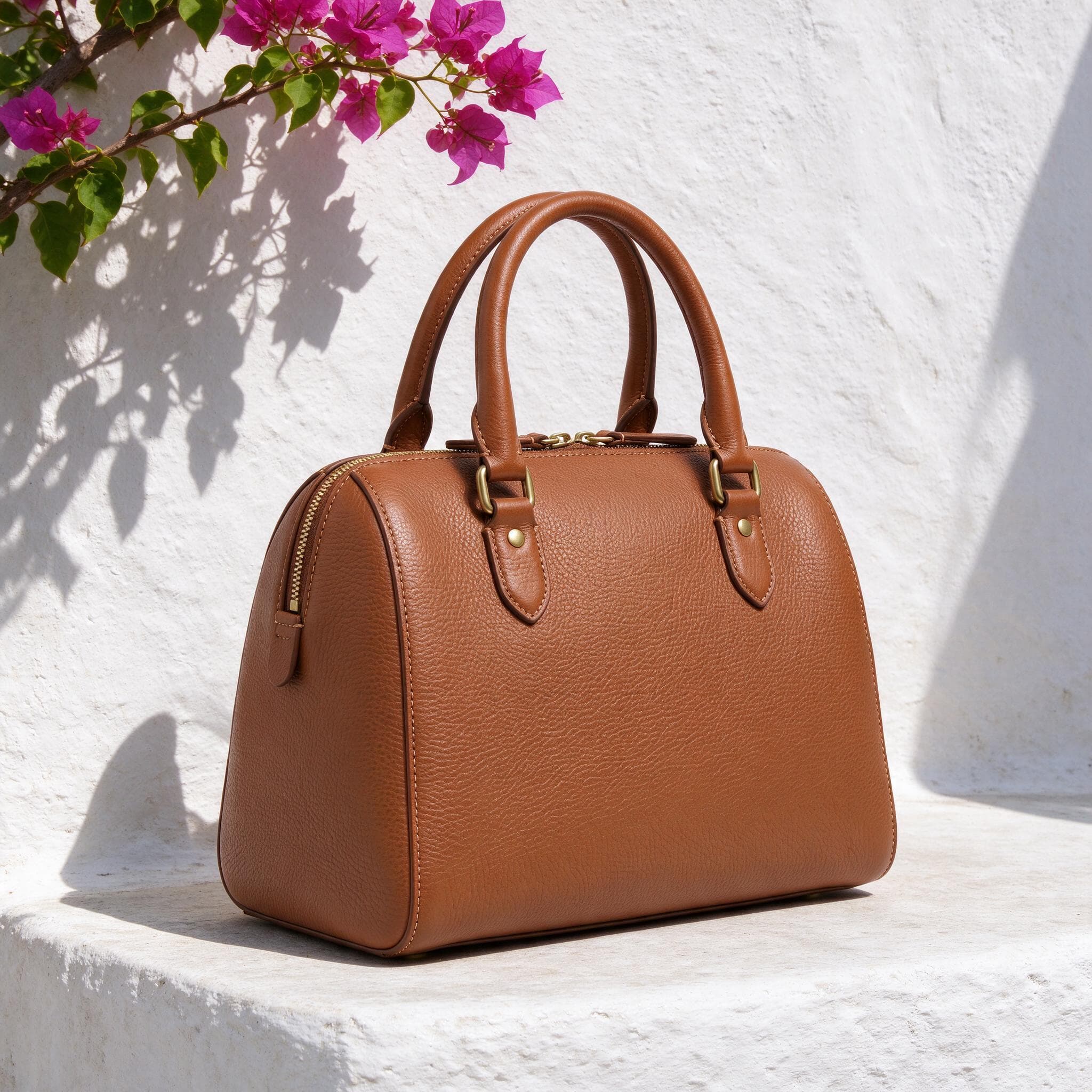
La maggior parte dei negozi Shopify non ha un problema con una singola foto prodotto. Ha un problema di coerenza visiva. I prodotti aggiunti nell'arco di due o tre anni sono stati fotografati su tavoli diversi, con luci e sfondi diversi, e la pagina della collezione li mostra tutti insieme.
Questa guida spiega come rinnovare tutto il catalogo in una volta: scegli una scena, trasforma ogni foto prodotto in uno scatto da studio dallo stesso stile e carica le nuove immagini su Shopify senza ricreare nessuna inserzione. I passaggi per Shopify provengono dalle pagine del suo Centro assistenza sull'importazione dei prodotti tramite CSV e sul caricamento dei file, consultate il 26 ottobre 2026.
Perché rinnovare tutto il catalogo insieme?
Perché chi compra vede raramente un prodotto da solo. Le pagine delle collezioni, i risultati di ricerca e le sezioni dei prodotti consigliati affiancano le immagini principali di più prodotti: è lì che gli sfondi diversi si notano. Una bella foto accanto a cinque scatti improvvisati fa ancora pensare a un negozio in allestimento. Gli stessi sei prodotti sullo stesso sfondo danno l'idea di un brand.
Richiede anche meno lavoro di quanto sembri. Rinnovare un prodotto alla volta significa ridecidere lo stile ogni volta. Lavorare in lotti significa deciderlo una volta sola.
Una scena, scelta una volta e usata per ogni prodotto: è ciò che dà alla griglia del catalogo l'identità di un brand.
Come appare un catalogo rinnovato
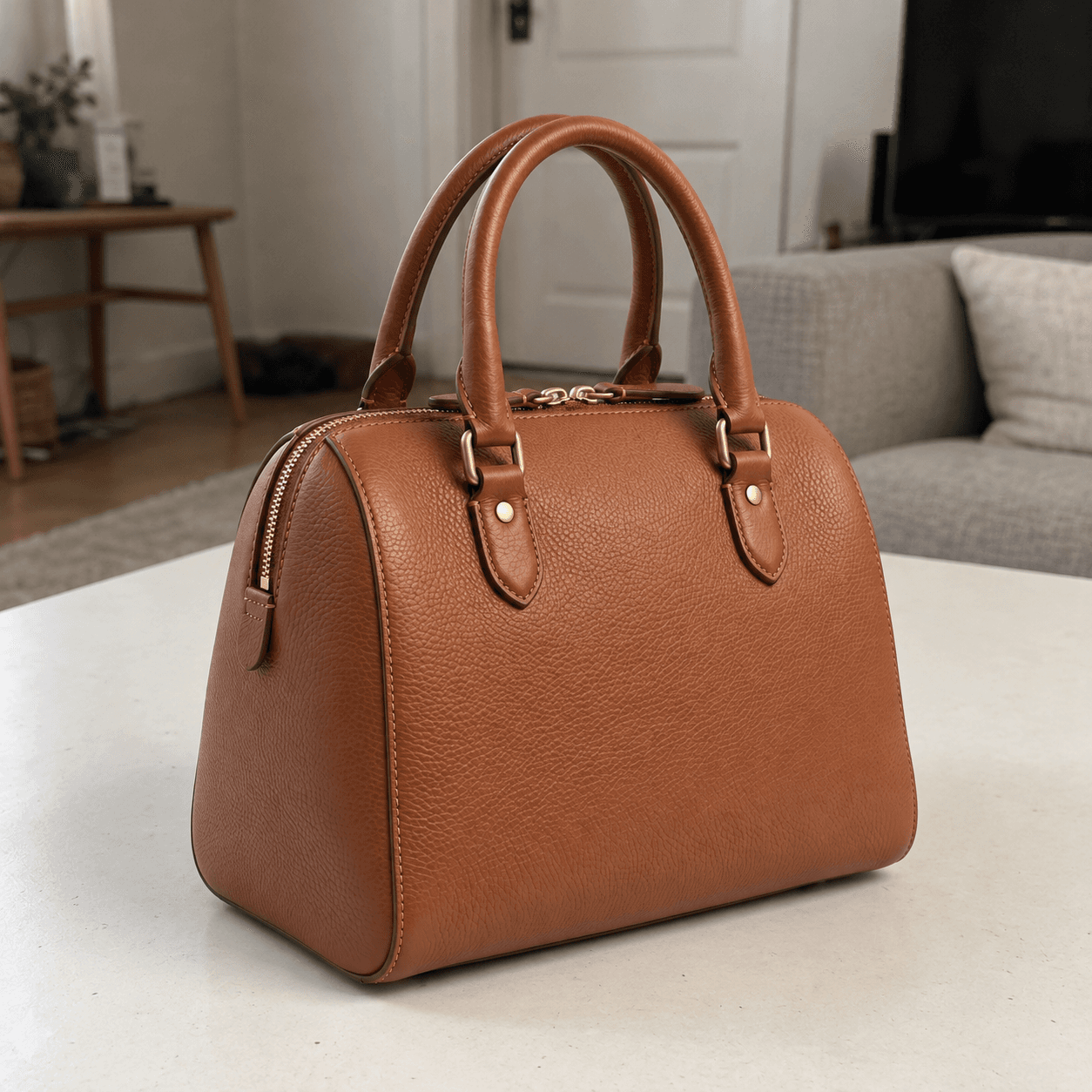

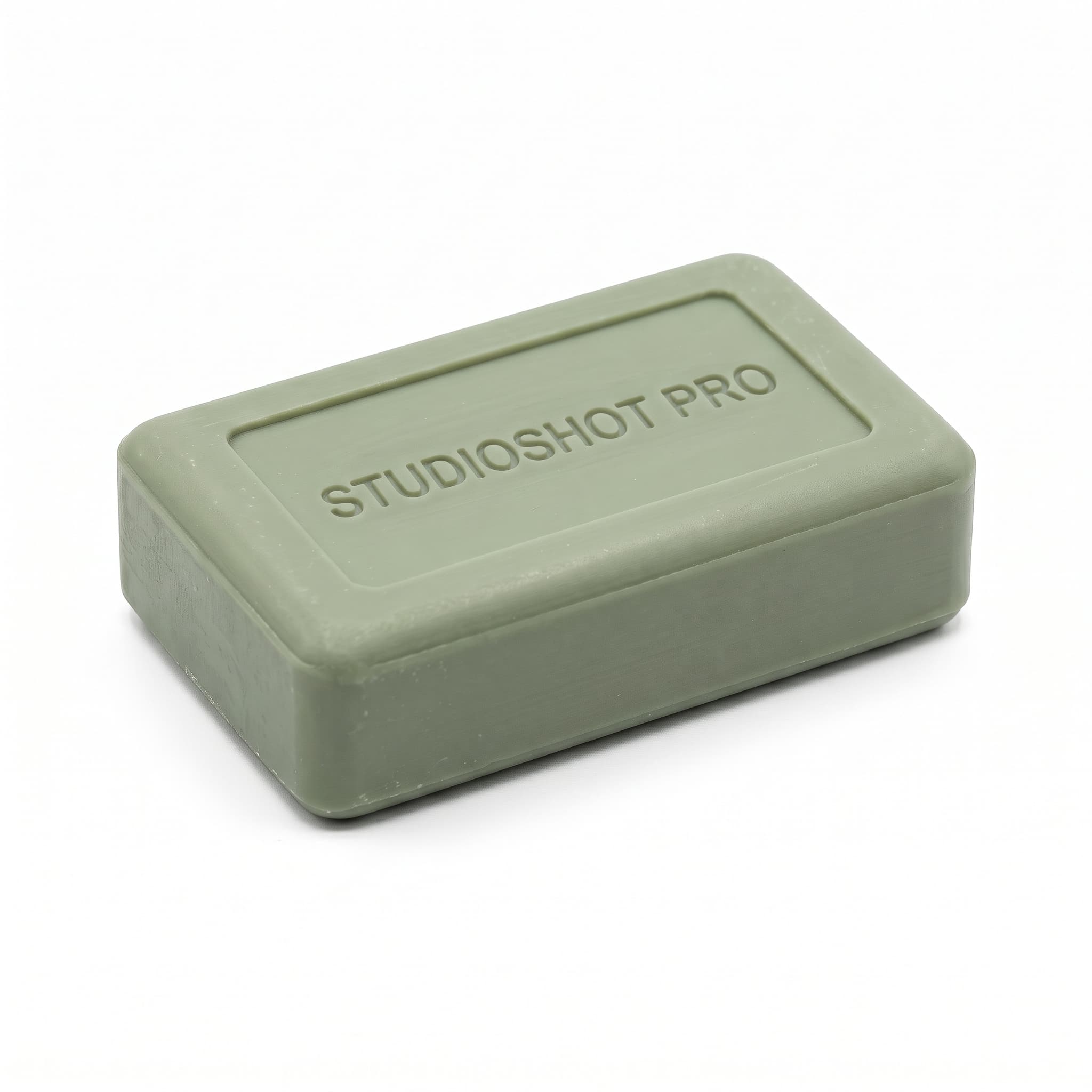
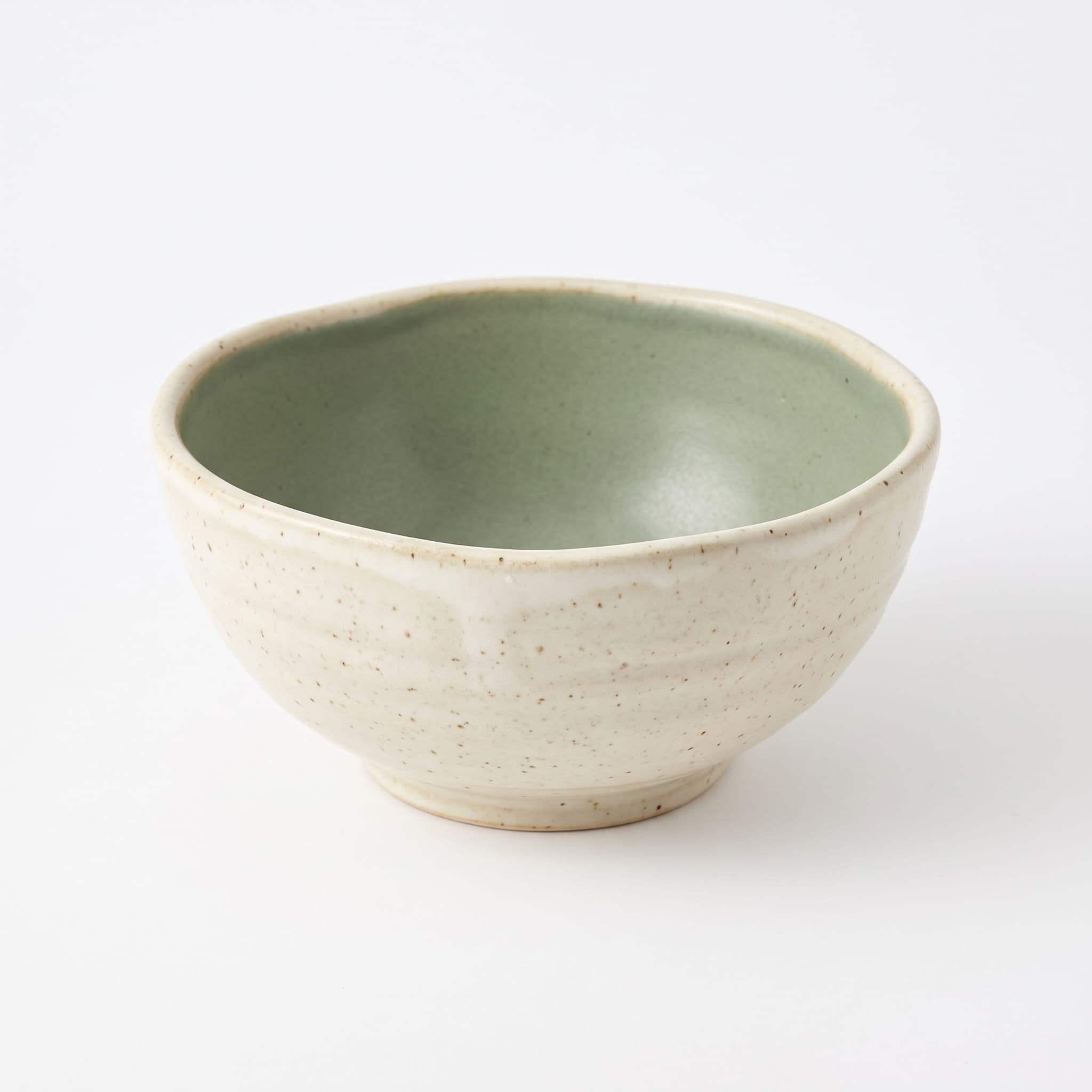
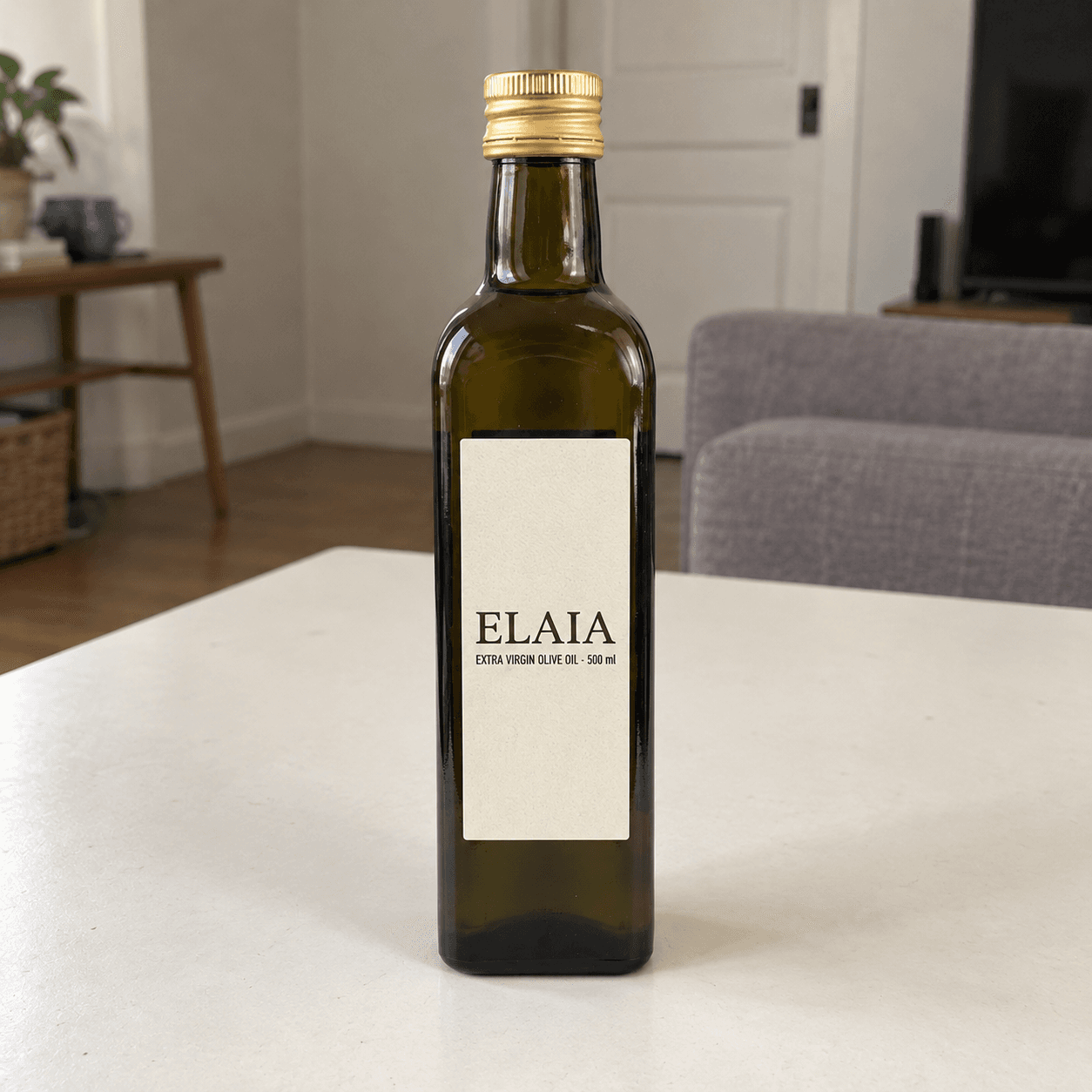
Buganvillea delle Cicladi

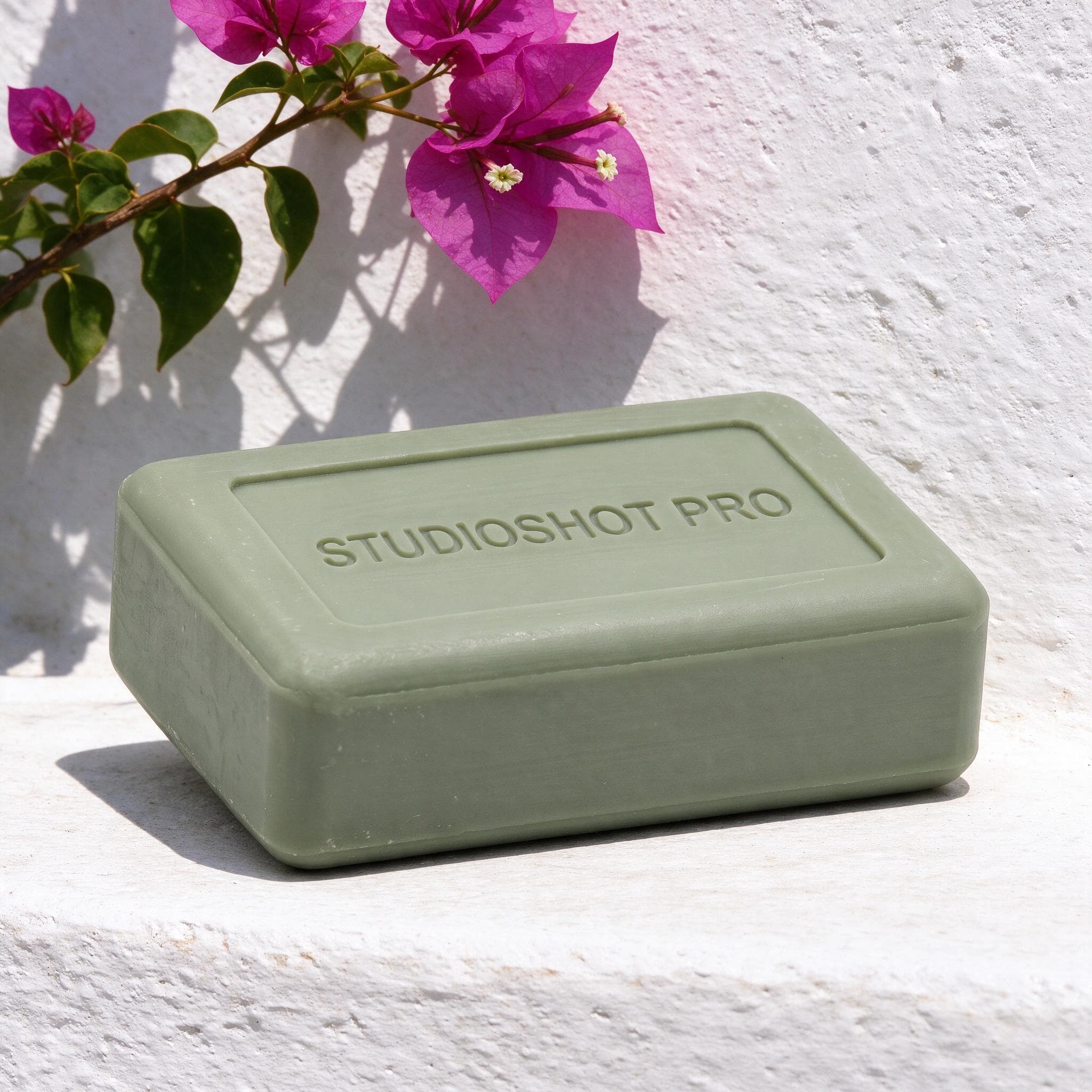
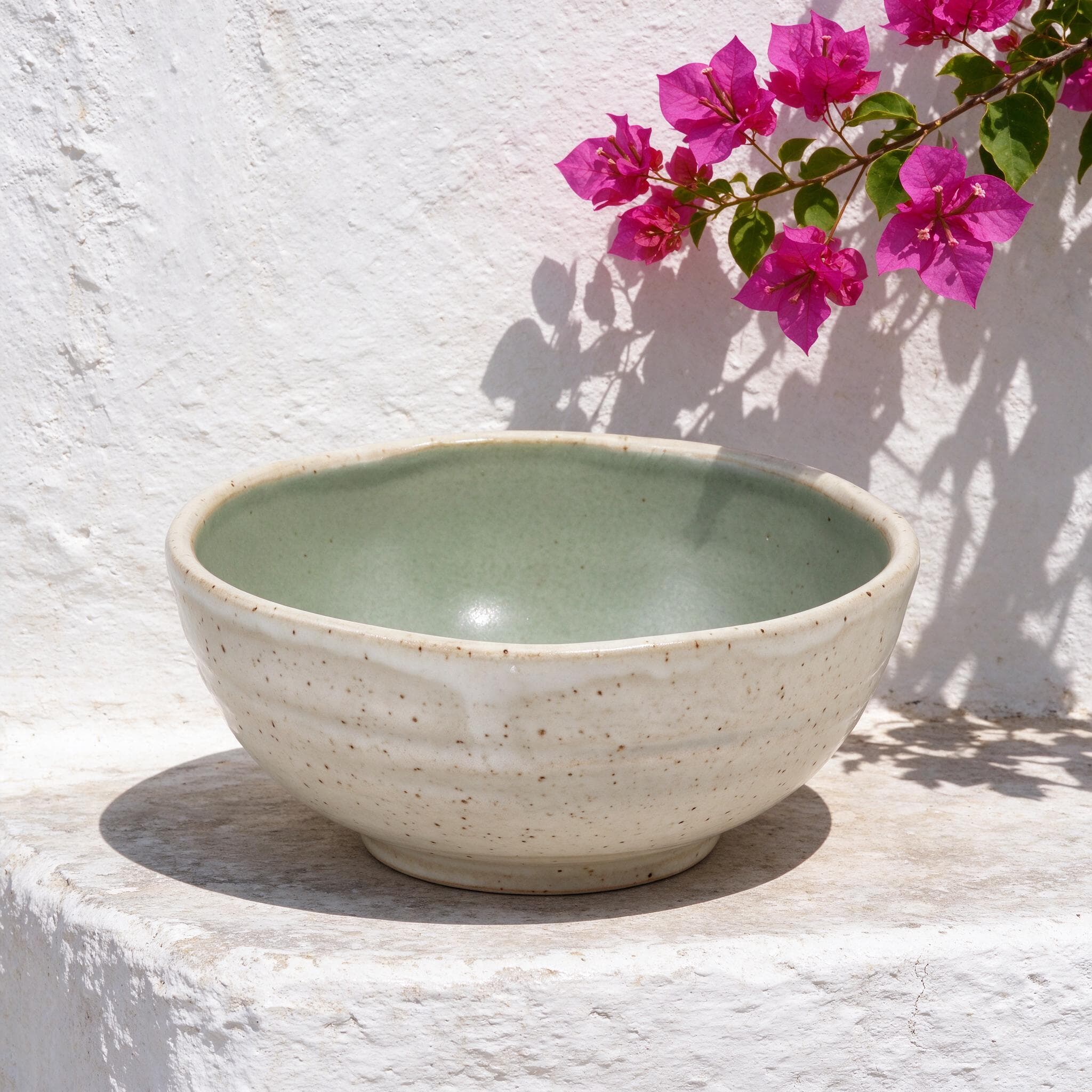

I prodotti qui sopra erano stati fotografati sulla prima superficie disponibile. Ognuno ha mantenuto forma, etichetta e colore, e tutti e cinque sono stati inseriti sulla stessa mensola bianca al sole, sotto una buganvillea. È l'effetto da cercare in tutto il negozio: prodotti diversi, uno stile comune.
Passaggio 1: fai il punto sulle foto che hai
Nel pannello di amministrazione Shopify, vai su Prodotti e fai clic su Esporta per scaricare un CSV del catalogo. Contiene l'handle di ogni prodotto e gli indirizzi delle immagini attuali: è anche la tua copia di sicurezza se cambi idea in seguito.
Poi apri una pagina di collezione del negozio online, su computer e telefono, e guarda solo le immagini principali. Annota i prodotti che stonano: sfondi scuri accanto a sfondi bianchi, ritagli stretti accanto a inquadrature ampie, foto piccole o poco nitide. Il nostro strumento gratuito di verifica delle foto Shopify controlla dimensioni, proporzioni, nitidezza e luce rispetto alle raccomandazioni di Shopify, nel tuo browser.
Passaggio 2: scegli una scena per collezione
La scena è la scelta che fa funzionare il rinnovo: prendila una volta per un'intera collezione o per tutto il negozio:
- Uno sfondo da studio semplice è la scelta più sicura per una gamma ampia e varia. Mantiene l'attenzione sul prodotto e si adatta a qualsiasi tema.
- Una scena allestita, per esempio marmo, lino o un piedistallo al sole, dà più personalità a una gamma piccola. Sceglila in base a ciò che vendi: legno caldo per gli utensili da cucina, lino morbido per i prodotti per la cura della pelle.
- Una scena per collezione funziona se vendi linee molto diverse. Mantienila uguale all'interno di ogni collezione.
Guarda anche come la scena si abbina al tema del negozio. Una scena scura può appesantire un negozio con sfondo bianco, mentre una troppo ricca di elementi può competere con i nomi e i prezzi dei prodotti nella griglia.
Passaggio 3: raccogli le foto di partenza
Batch parte dalle foto che hai già: non devono essere belle, ma chiare:
- Un prodotto per foto, interamente nell'inquadratura e con un po' di spazio intorno.
- A fuoco e illuminato in modo uniforme. Basta la luce diurna di una finestra.
- Colori fedeli a quelli reali del prodotto. Cambia la scena intorno al prodotto, non il prodotto stesso: una foto troppo gialla o troppo scura rimane tale.
Le immagini già presenti su Shopify spesso vanno bene come punto di partenza. Se un prodotto ha solo una foto scura o sfocata, rifalla: la nostra guida per fotografare i prodotti con il telefono spiega come in pochi minuti.
Passaggio 4: crea le foto in lotti
Con Batch di StudioShot Pro carichi fino a 50 foto prodotto, scegli un preset o descrivi la scena con parole tue, e ogni prodotto viene inserito in quella scena, con le proporzioni e la risoluzione che scegli. Un negozio con 200 prodotti richiede quattro elaborazioni nella stessa scena. Ogni elaborazione continua anche se chiudi la pagina e scarichi i risultati in un file ZIP.
- Quando puoi, dedica ogni lotto a una collezione. È più facile valutare se i risultati stanno bene insieme.
- Prima di pubblicare, controlla ogni risultato a dimensione intera confrontandolo con il prodotto reale: etichette, colori e piccoli dettagli.
- Prima di caricare i file, rinomina ogni immagine scaricata in base al prodotto, per esempio grembiule-lino-salvia.jpg. Shopify mantiene il nome del file dopo il caricamento, e un nome descrittivo dice ai motori di ricerca più di IMG_4031.jpg.
I file scaricati contengono metadati di generazione con AI e C2PA Content Credentials, che Google Merchant Center richiede per le immagini prodotto create con AI. Se il negozio alimenta Google Shopping, carica i file così come li hai scaricati, senza passarli attraverso un editor che elimina i metadati.
Passaggio 5: inserisci le nuove foto su Shopify
Il modo di sostituire le immagini dipende dalle dimensioni del catalogo.
Per qualche decina di prodotti, usa la pagina prodotto. Apri ogni prodotto, aggiungi la nuova foto nella sezione Media e trascinala in prima posizione. La prima immagine è quella principale, che Shopify mostra nelle pagine delle collezioni e nei risultati di ricerca. Lascia dopo di essa i primi piani e le foto dei dettagli utili, ed elimina le foto che la nuova sostituisce.
Per un catalogo grande, usa un'importazione CSV. Un CSV può contenere solo testo, quindi le immagini devono essere già online:
- Vai su Contenuti → File e fai clic su Carica file. Puoi selezionare fino a 200 file alla volta.
- Fai clic sul pulsante Link accanto a ogni file per copiarne l'indirizzo.
- Nel CSV esportato al passaggio 1, incolla ogni nuovo indirizzo nella colonna Product image URL della prima riga immagine del prodotto (Image position 1), e compila la colonna Image alt text.
- Vai su Prodotti → Importa, carica il CSV modificato e seleziona l'opzione per sovrascrivere i prodotti con handle corrispondenti.
Prova l'importazione con due o tre prodotti prima di procedere con tutto il catalogo. Quando sovrascrivi, Shopify interpreta una colonna vuota come un'istruzione a cancellare quel valore; inoltre, l'importazione non riesce se rimanda a immagini eliminate dal negozio dopo l'esportazione. Lascia quindi intatte le vecchie immagini fino al termine dell'importazione.
Passaggio 6: approfittane per scrivere il testo alternativo
Il rinnovo è il momento più semplice per sistemare il testo alternativo, perché stai già lavorando su ogni immagine. Descrivi il prodotto come lo cercherebbe chi compra, per esempio «Saponetta all'olio d'oliva verde salvia, 100 g». Shopify consiglia un massimo di 125 caratteri. Nella pagina prodotto, aggiungilo nell'editor dei media; nel CSV, usa la colonna Image alt text.
Le nuove foto influiranno sulla SEO del negozio Shopify?
Cambiare le immagini di un prodotto non ne modifica indirizzo, titolo o descrizione, quindi la pagina prodotto mantiene la propria posizione nella ricerca. Le nuove immagini ricevono nuovi indirizzi dei file, che Google trova alla successiva scansione della pagina. Con nomi descrittivi e testo alternativo, hanno più possibilità di comparire nella ricerca per immagini rispetto alle foto che sostituiscono.
Passaggio 7: controlla il negozio, poi conserva la scena
Apri le pagine delle collezioni su computer e telefono e scorri tutta la griglia. Ogni immagine principale dovrebbe avere lo stesso sfondo, la stessa luce e uno spazio simile intorno al prodotto. Se un prodotto sembra troppo grande o troppo piccolo rispetto agli altri, ricrea l'immagine partendo da una foto con un'inquadratura più ampia o più stretta.
Poi conserva la scena. Quando aggiungi un prodotto, creane la foto nella stessa scena: la nuova inserzione sarà coerente con le altre fin dal primo giorno. Scegli ogni volta lo stesso preset e le nuove foto resteranno coerenti mentre la gamma cambia.
Quali piani includono Batch?
Batch è incluso nei piani Pro e Max. I 1400 credits al mese di Pro bastano per un massimo di 140 foto in 1K e i 3200 di Max per 320: un negozio grande può quindi rinnovare una collezione al mese e mantenere lo stesso stile per i nuovi prodotti man mano che arrivano.
Per i requisiti di Shopify su dimensioni e formati, consulta la nostra checklist sulle dimensioni delle immagini prodotto Shopify; per l'intero flusso di lavoro, la pagina sulle foto prodotto per Shopify.