
WooCommerce
Foto prodotto per il tuo negozio WooCommerce
WooCommerce ridimensiona ogni foto prodotto in base alle esigenze del tema. Carica immagini uniformi e abbastanza grandi: al resto pensa la piattaforma. Ecco come.
Provalo gratis, offriamo noi. Nessuna carta richiesta.
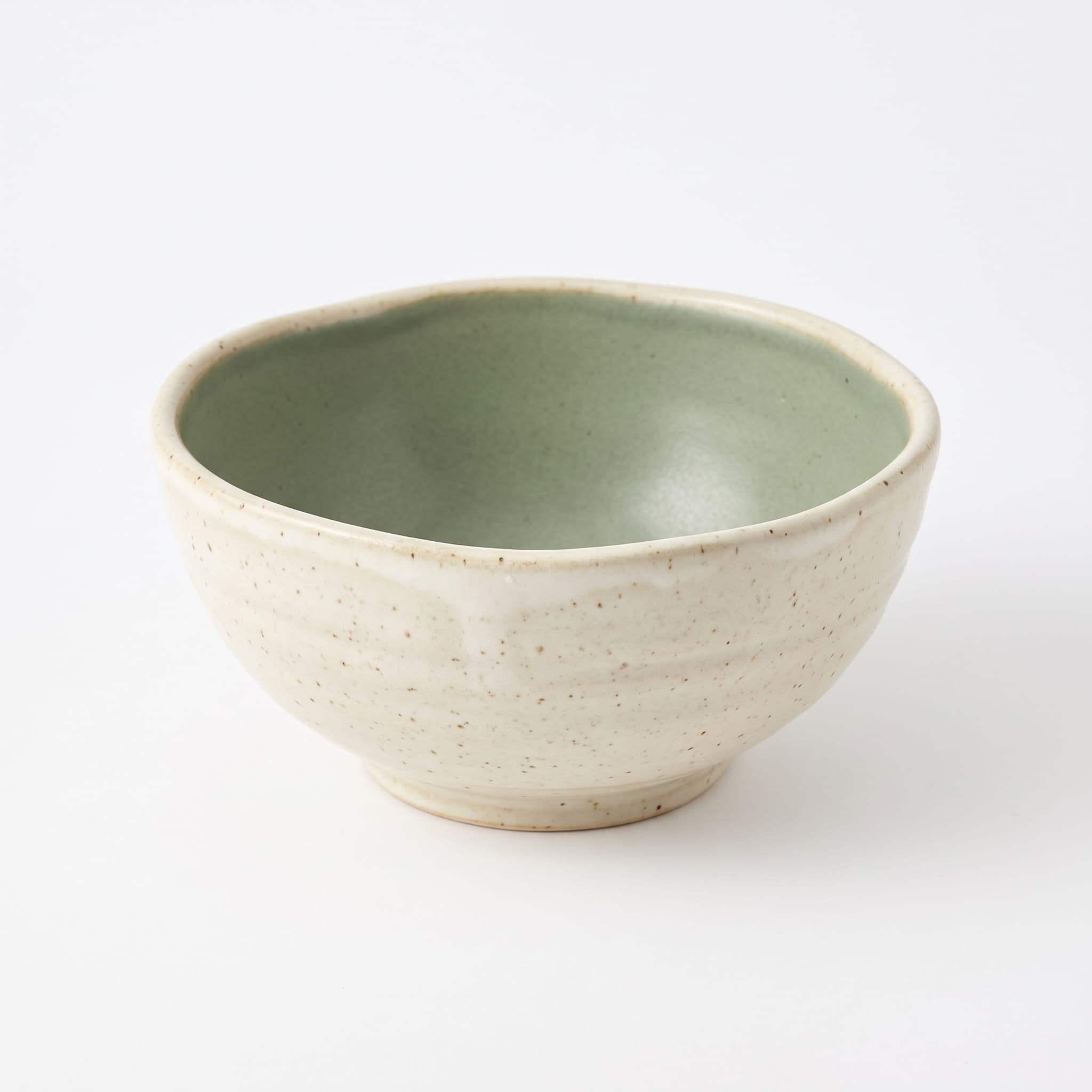
1,25×
probabilità di vendita con foto migliori
In uno studio di Cornell Tech su vere inserzioni di articoli usati, condotto con eBay, le borse con foto di qualità superiore avevano una probabilità di vendita 1,25 volte maggiore rispetto a quelle con foto di qualità inferiore. Per le scarpe, il valore era 1,17 volte.
Provalo gratis, offriamo noi. Nessuna carta richiesta.
Dimensioni delle immagini prodotto su WooCommerce
WooCommerce crea tre copie di ogni immagine prodotto che carichi. Queste sono le impostazioni predefinite; il tema può definirne altre, quindi consulta anche la sua documentazione.
| Immagine | Dimensioni predefinite | Dove appare |
|---|---|---|
| Immagine del singolo prodotto | Larghezza di 600 px, senza ritaglio | Immagine principale nella pagina del prodotto |
| Miniatura | Larghezza di 300 px, ritaglio quadrato (1:1) | Pagine del negozio e delle categorie |
| Miniatura della galleria | 100 × 100 px, sempre quadrata | Piccole immagini sotto l'immagine principale |
Fonte: Documentazione per sviluppatori WooCommerce, dimensioni delle immagini.
La lista completa e come correggere immagini sfocate o tagliate: la nostra lista di controllo delle dimensioni delle immagini prodotto su WooCommerce.
Come cambiare le dimensioni delle immagini
In WordPress vai su Aspetto → Personalizza → WooCommerce → Immagini del prodotto. Qui puoi impostare la larghezza dell'immagine principale e delle miniature e scegliere il ritaglio delle miniature: quadrato 1:1, proporzioni personalizzate o nessun ritaglio. Se il tema definisce le proprie dimensioni, appare solo l'opzione di ritaglio.
Le modifiche diventano visibili quando le miniature vengono rigenerate alle nuove dimensioni. Se le vecchie immagini mantengono le proporzioni precedenti, un plugin come Regenerate Thumbnails le ricrea.
Quali dimensioni caricare
Le dimensioni predefinite sono piccole, ma conviene caricare originali più grandi. WooCommerce ne ricava le copie più piccole, mentre lo zoom nella pagina del prodotto e gli schermi ad alta risoluzione usano l'immagine completa. Il nostro consiglio, non una regola di WooCommerce: immagini quadrate di almeno 1200 × 1200 px, oppure 2000 × 2000 px se il tema ha lo zoom.
Gli originali quadrati sono la scelta più sicura perché il ritaglio predefinito delle miniature è quadrato. Una foto verticale o larga perde i bordi nella griglia del negozio, rischiando di tagliare la parte superiore o i lati del prodotto.
Creare foto prodotto per WooCommerce con StudioShot Pro
Fotografa il prodotto
Usa il telefono alla luce del giorno. Lascia spazio intorno al prodotto per poter ritagliare la foto in formato quadrato senza tagliarne parti.
Scegli un solo sfondo per tutte le immagini principali
Usa lo stesso sfondo da studio per l'immagine principale di ogni prodotto, così le pagine del negozio e delle categorie saranno uniformi.
Aggiungi scene per la galleria
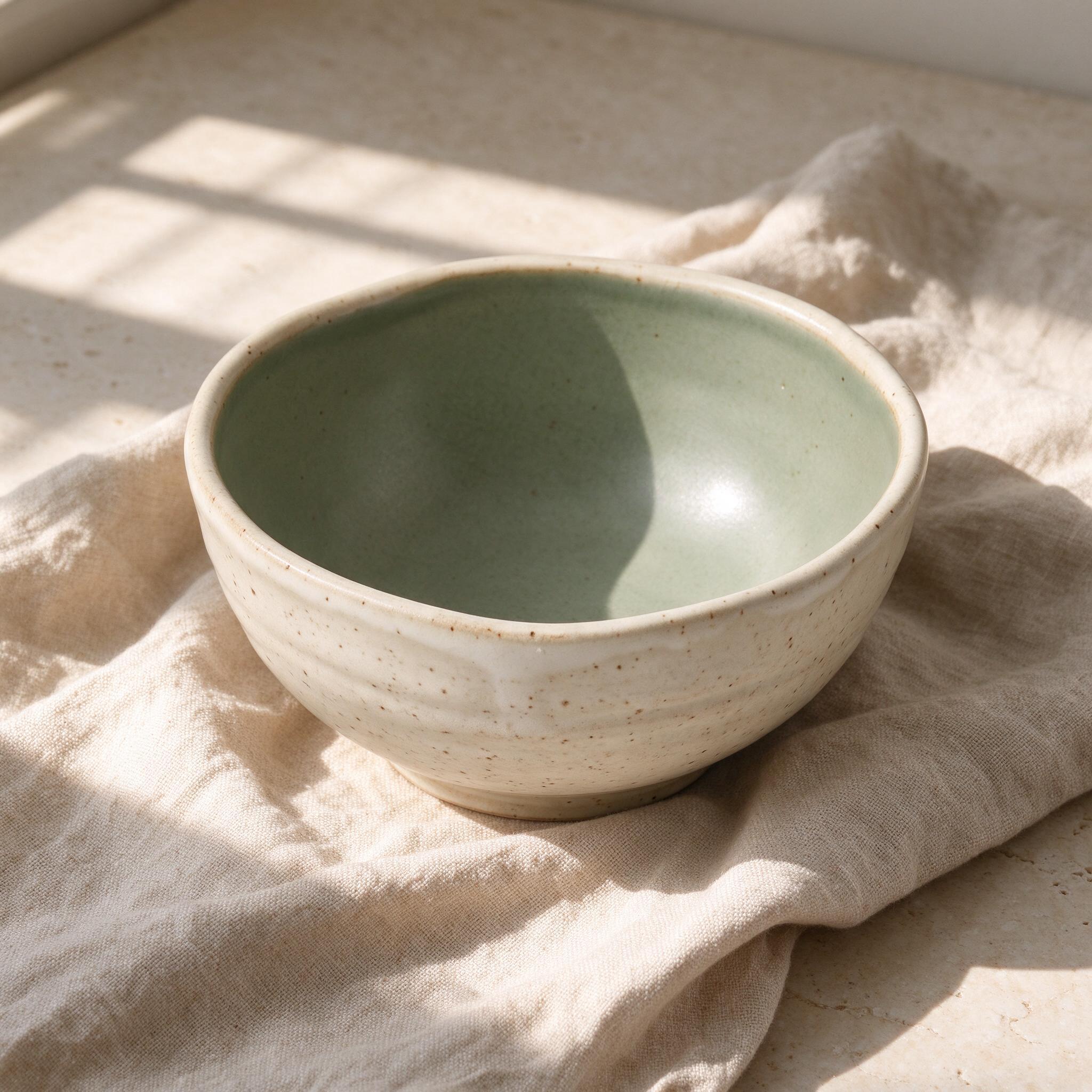
Le scene ambientate, come un piano da cucina o una confezione regalo, funzionano bene nella galleria del prodotto. Sono incluse in ogni piano.
Carica le foto su WooCommerce
In WordPress apri Prodotti e modifica il prodotto. Imposta la foto da studio come Immagine del prodotto e aggiungi le altre nella Galleria del prodotto.
Consigli per foto prodotto migliori su WooCommerce
- Mantieni le stesse proporzioni in tutto il negozio, possibilmente uguali a quelle del ritaglio delle miniature.
- Usa uno sfondo semplice per ogni immagine principale, così le pagine delle categorie saranno ordinate.
- Compila il campo del testo alternativo per ogni immagine nella libreria media di WordPress.
- Rinomina i file prima di caricarli: WordPress usa il nome del file nell'URL dell'immagine.
- Usa JPG per le foto e un plugin di ottimizzazione delle immagini per mantenere le pagine veloci.
Domande sulle foto prodotto per WooCommerce
Quali sono le dimensioni migliori per le immagini prodotto su WooCommerce?
Carica immagini quadrate di almeno 1200 × 1200 px, oppure 2000 × 2000 px se il tema ha lo zoom. Le dimensioni predefinite di WooCommerce, 600 px di larghezza nella pagina del prodotto e 300 px per le miniature, vengono ricavate dal file caricato.
Perché le mie immagini prodotto su WooCommerce vengono ritagliate?
Il ritaglio predefinito delle miniature è quadrato 1:1, quindi le foto non quadrate perdono i bordi nella griglia del negozio. Carica immagini quadrate o imposta il ritaglio su Nessun ritaglio o Personalizzato in Aspetto → Personalizza → WooCommerce → Immagini del prodotto.
Perché le mie immagini su WooCommerce sono sfocate?
Di solito l'originale è troppo piccolo, oppure il tema mostra immagini più grandi di quelle generate da WooCommerce. Carica originali più grandi e rigenera le miniature dopo aver cambiato le impostazioni delle immagini.
Quale formato di file dovrei usare?
JPG per le foto prodotto: mantiene il peso contenuto senza perdite visibili. StudioShot Pro scarica JPG senza filigrana e ogni piano ne consente l'uso commerciale.