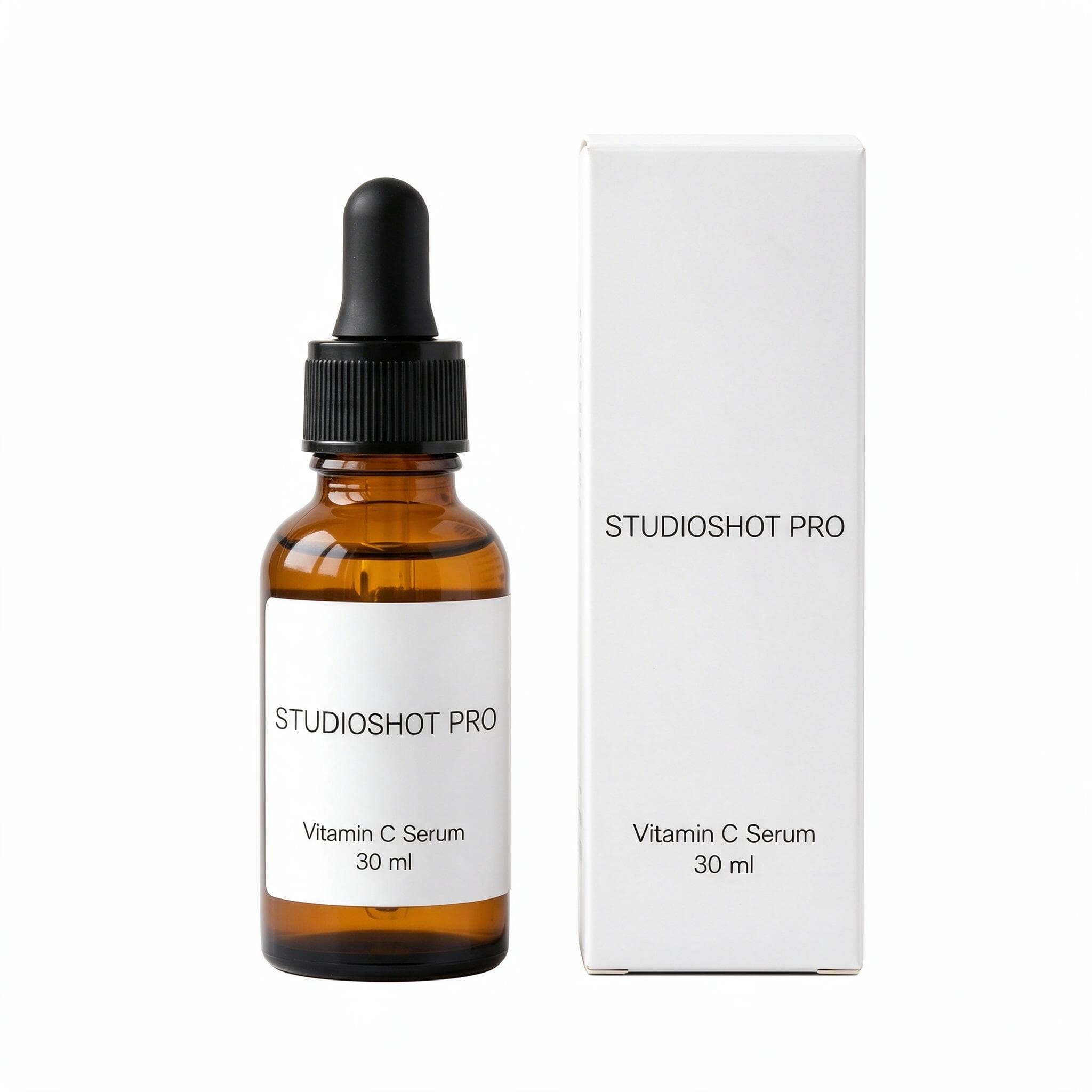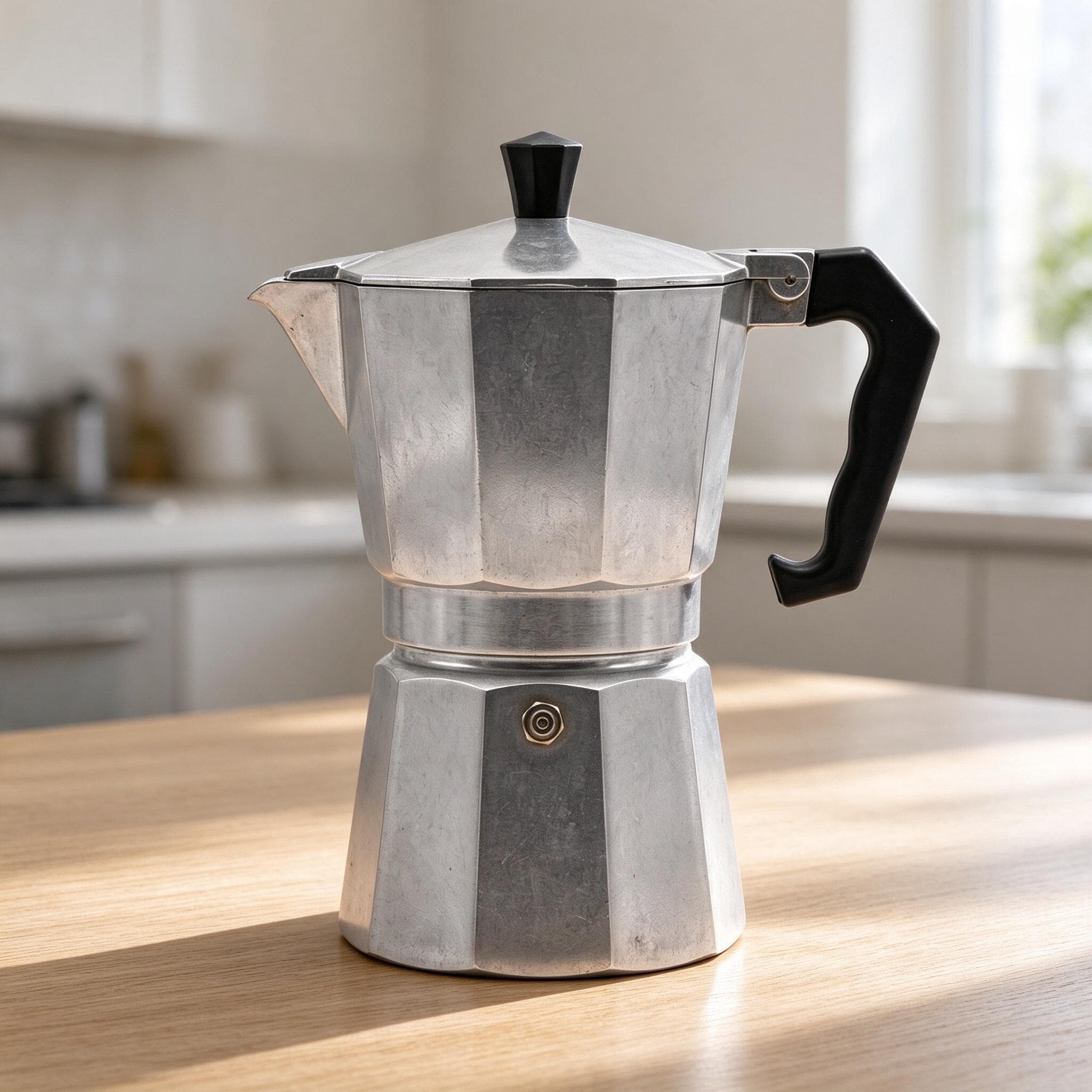
Jak odświeżyć cały katalog Shopify zdjęciami studyjnymi
Nadaj każdemu produktowi w Shopify pasujące zdjęcie studyjne: wybierz jedną scenę, przygotuj zdjęcia partiami i podmień je bez tworzenia ofert od nowa.
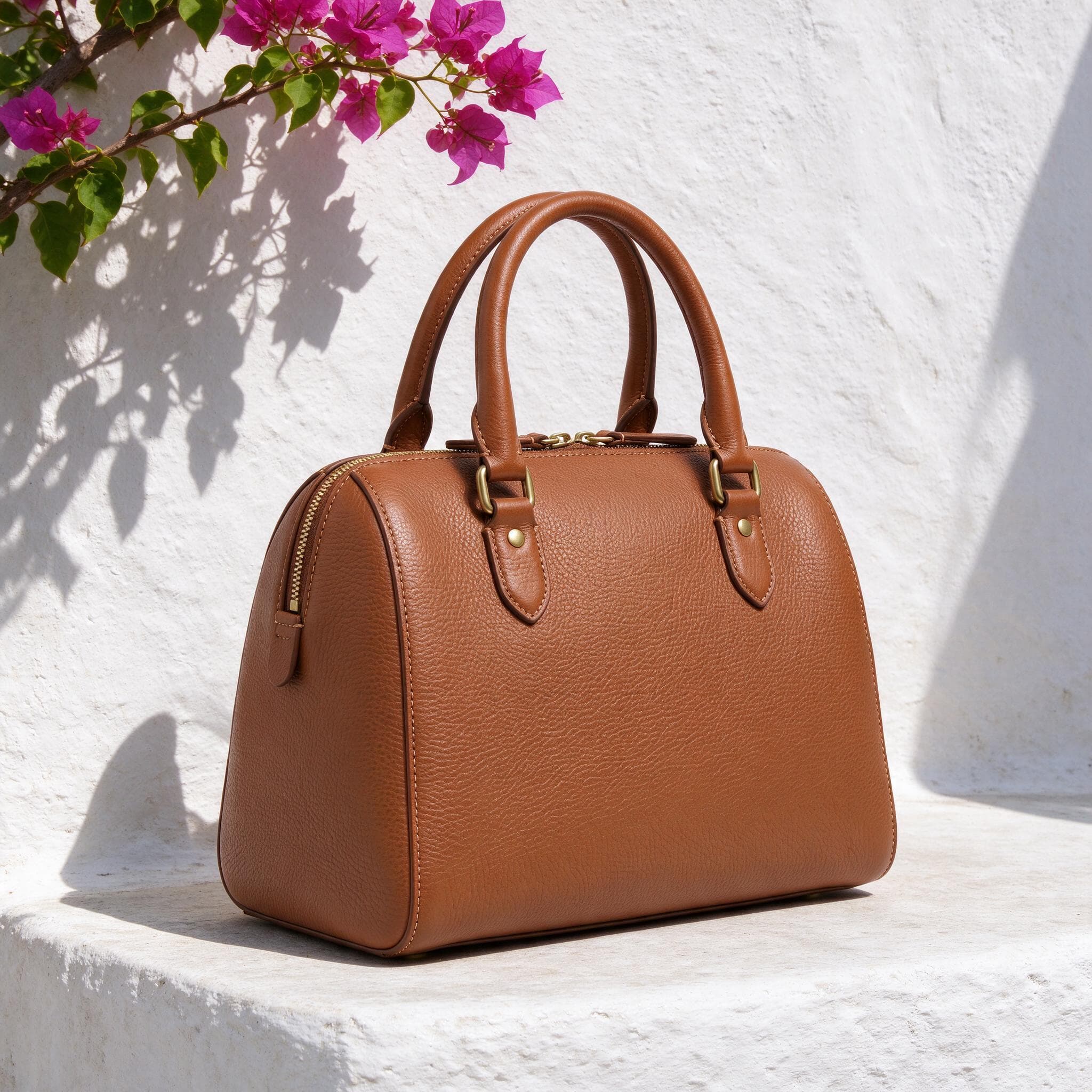
Większość sklepów Shopify nie ma problemu z pojedynczym zdjęciem produktu. Ma problem ze spójnością. Produkty dodawane przez dwa lub trzy lata były fotografowane na różnych stołach, w innym świetle i na różnych tłach, a strona kolekcji pokazuje je wszystkie obok siebie.
Ten poradnik pokazuje, jak odświeżyć cały katalog naraz: wybrać jedną scenę, zmienić każde zdjęcie produktu w spójne zdjęcie studyjne i przesłać nowe obrazy do Shopify bez odtwarzania ofert. Kroki Shopify pochodzą z pomocy dotyczącej importu produktów przez CSV i przesyłania plików, sprawdzonej 26 października 2026.
Dlaczego odświeżać cały katalog naraz?
Kupujący rzadko widzi produkt w izolacji. Strony kolekcji, wyniki wyszukiwania i polecane produkty zestawiają zdjęcia główne kilku produktów. Właśnie wtedy widać różne tła. Jedno piękne zdjęcie obok pięciu przypadkowych nadal wygląda jak sklep w budowie. Te same sześć produktów na jednym tle wygląda jak marka.
To także mniej pracy, niż się wydaje. Odświeżanie produktu po produkcie oznacza każdorazowy wybór stylu. Praca partiami oznacza jedną decyzję.
Jedna scena, wybrana raz i użyta do każdego produktu, nadaje siatce katalogu tożsamość marki.
Jak wygląda odświeżony katalog
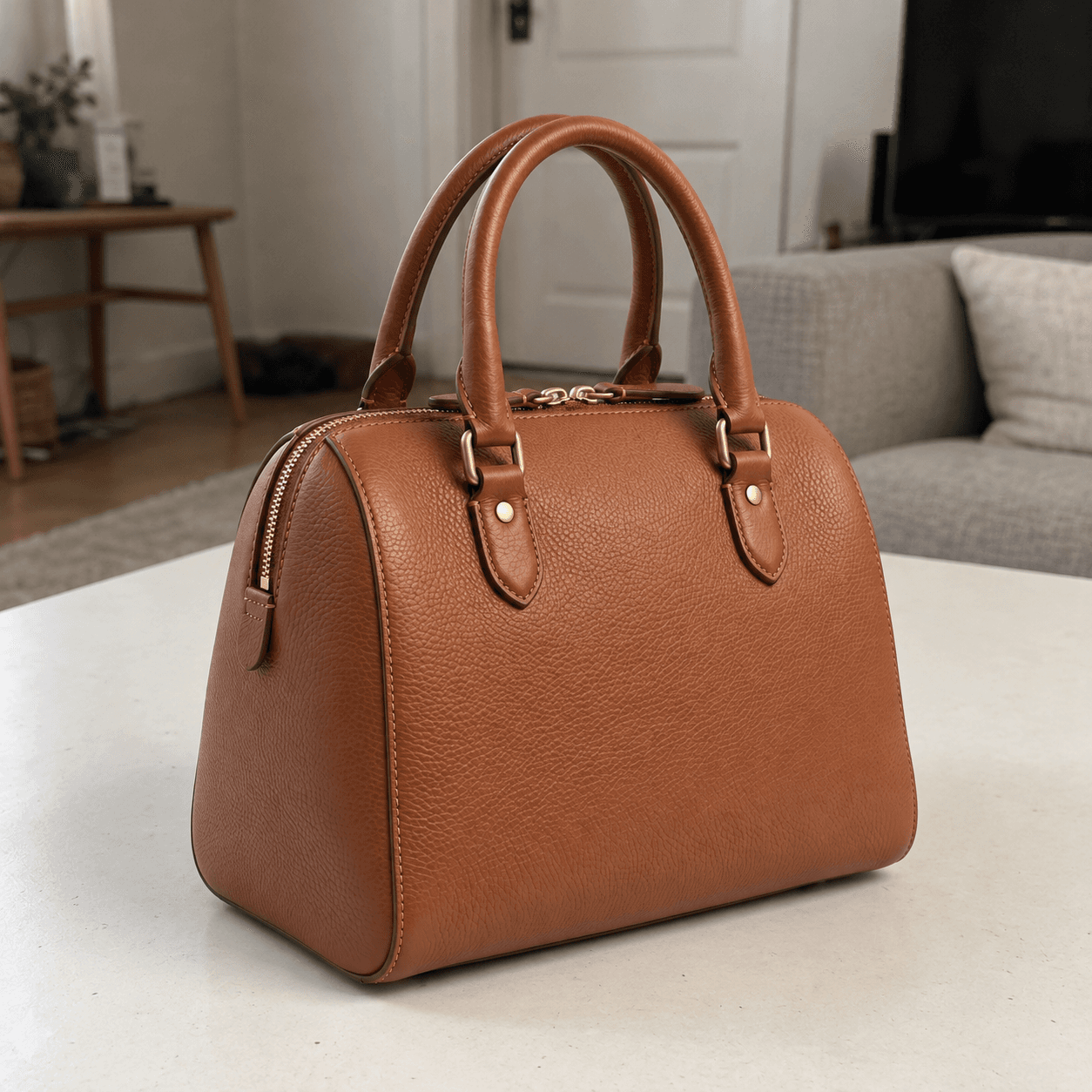

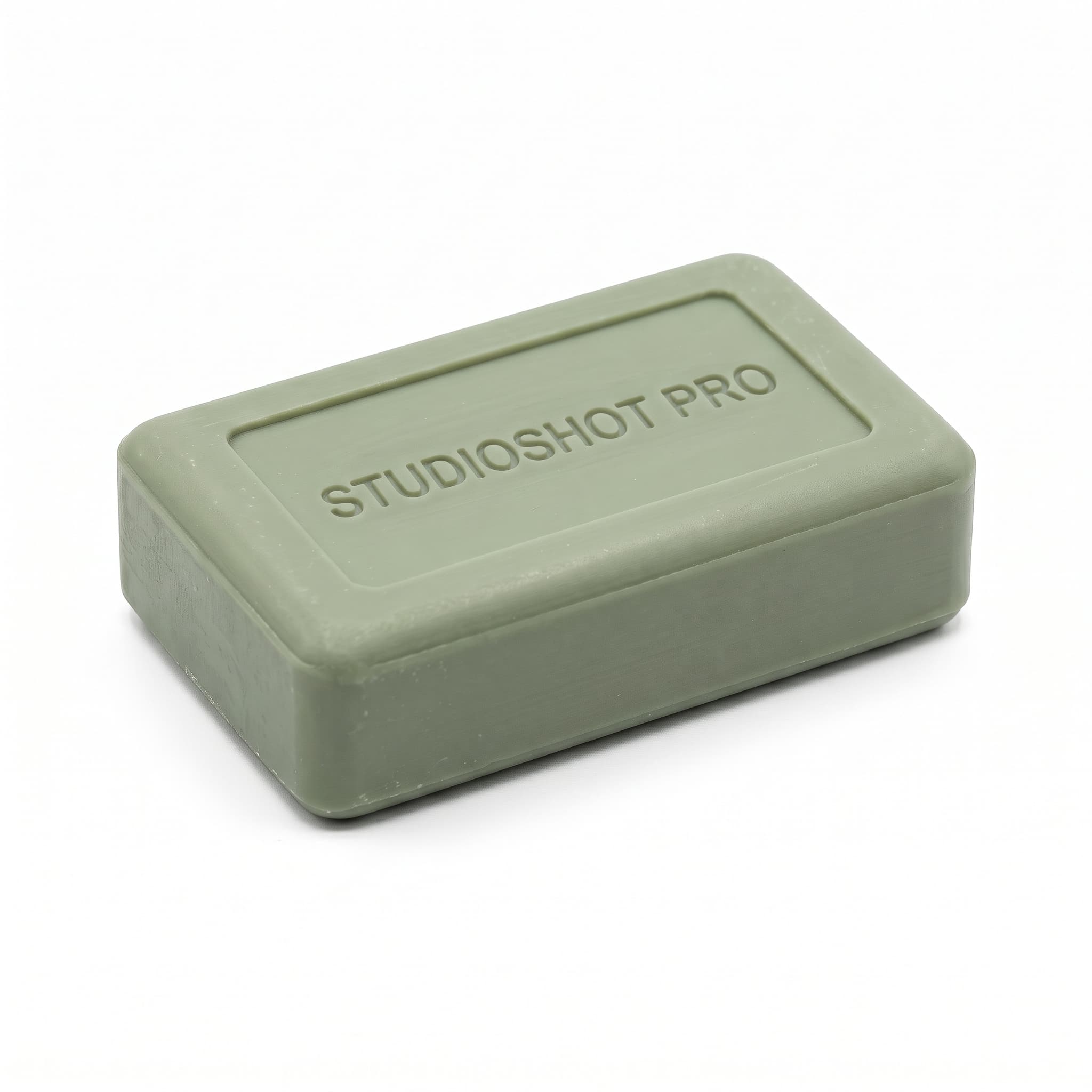
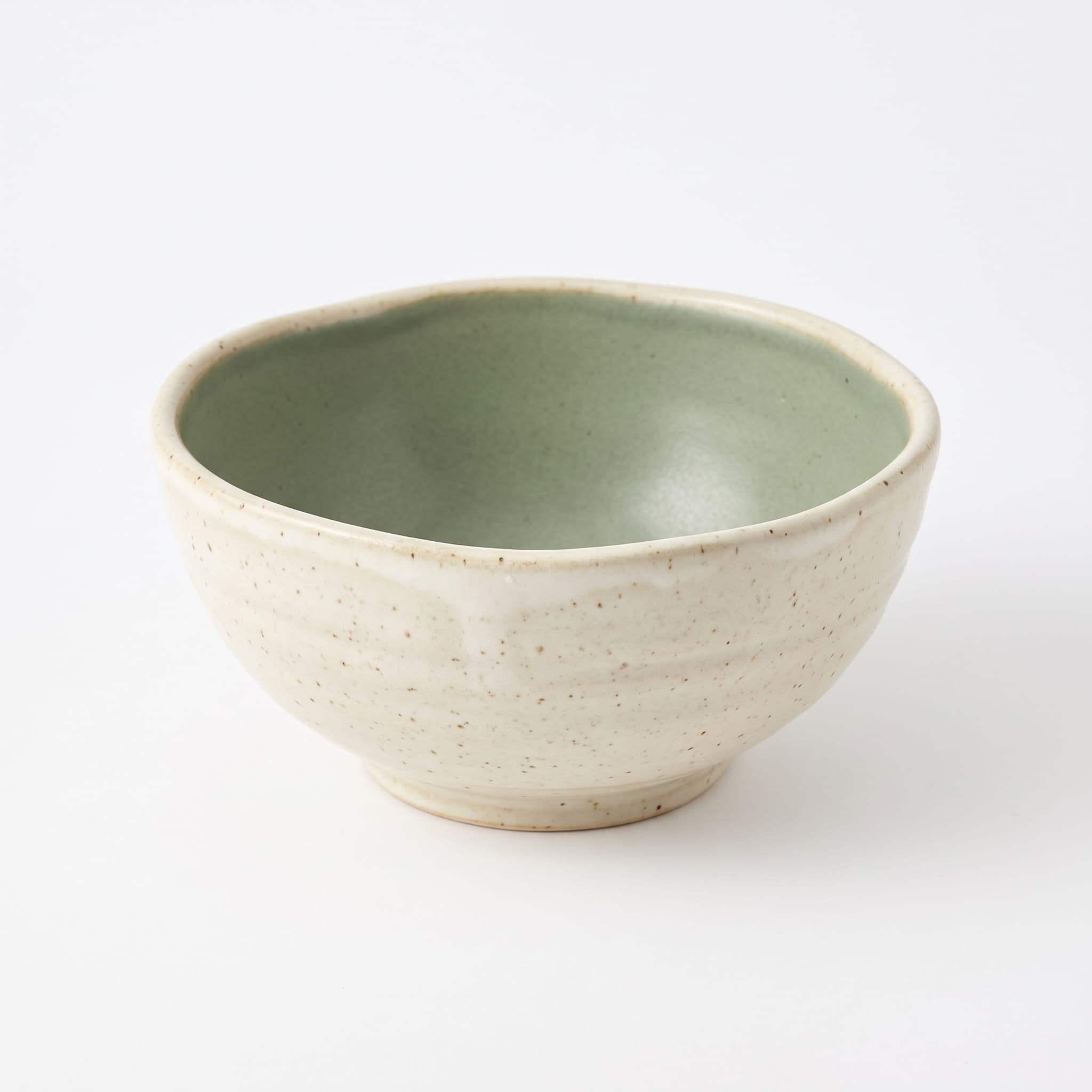
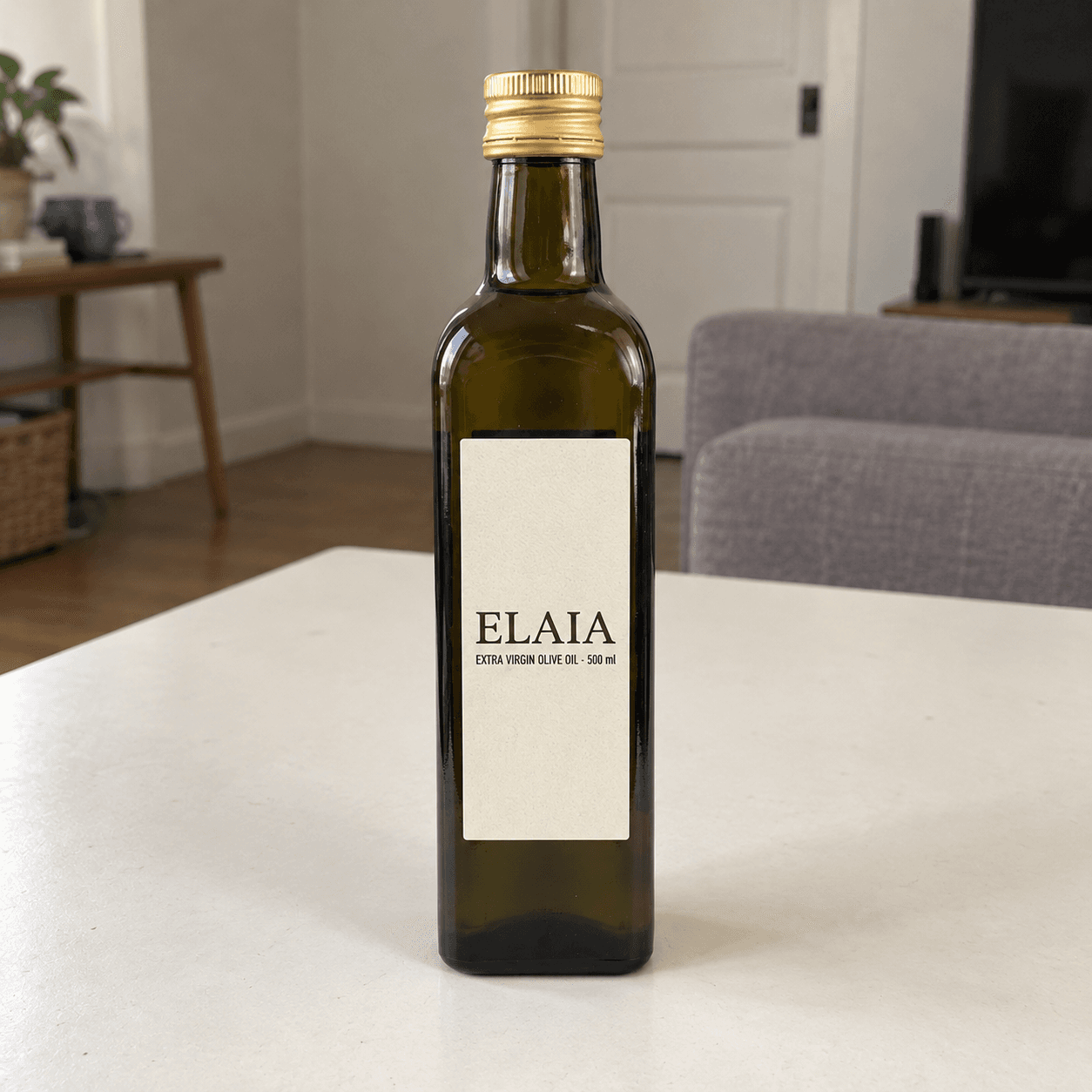
Cykladzka bugenwilla
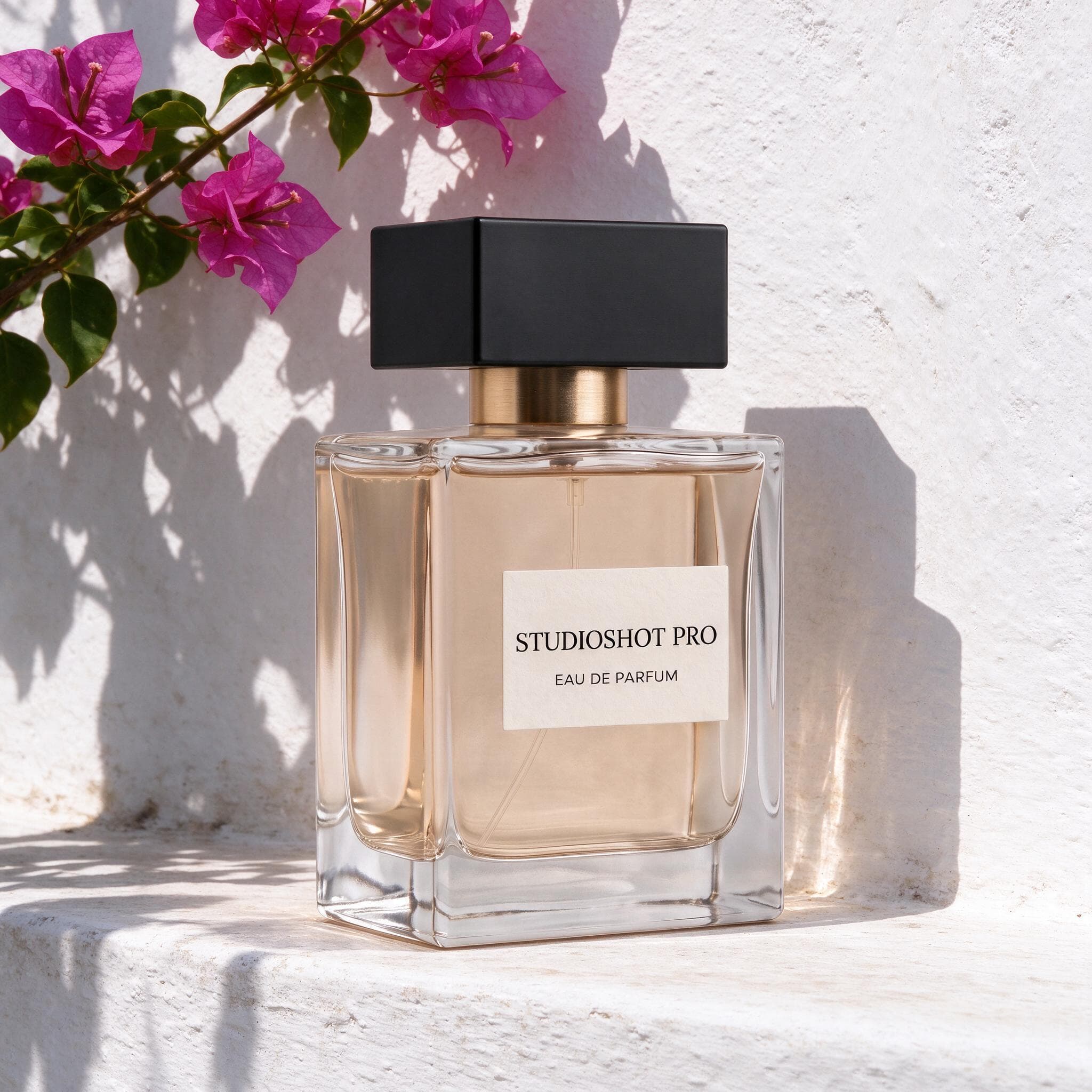
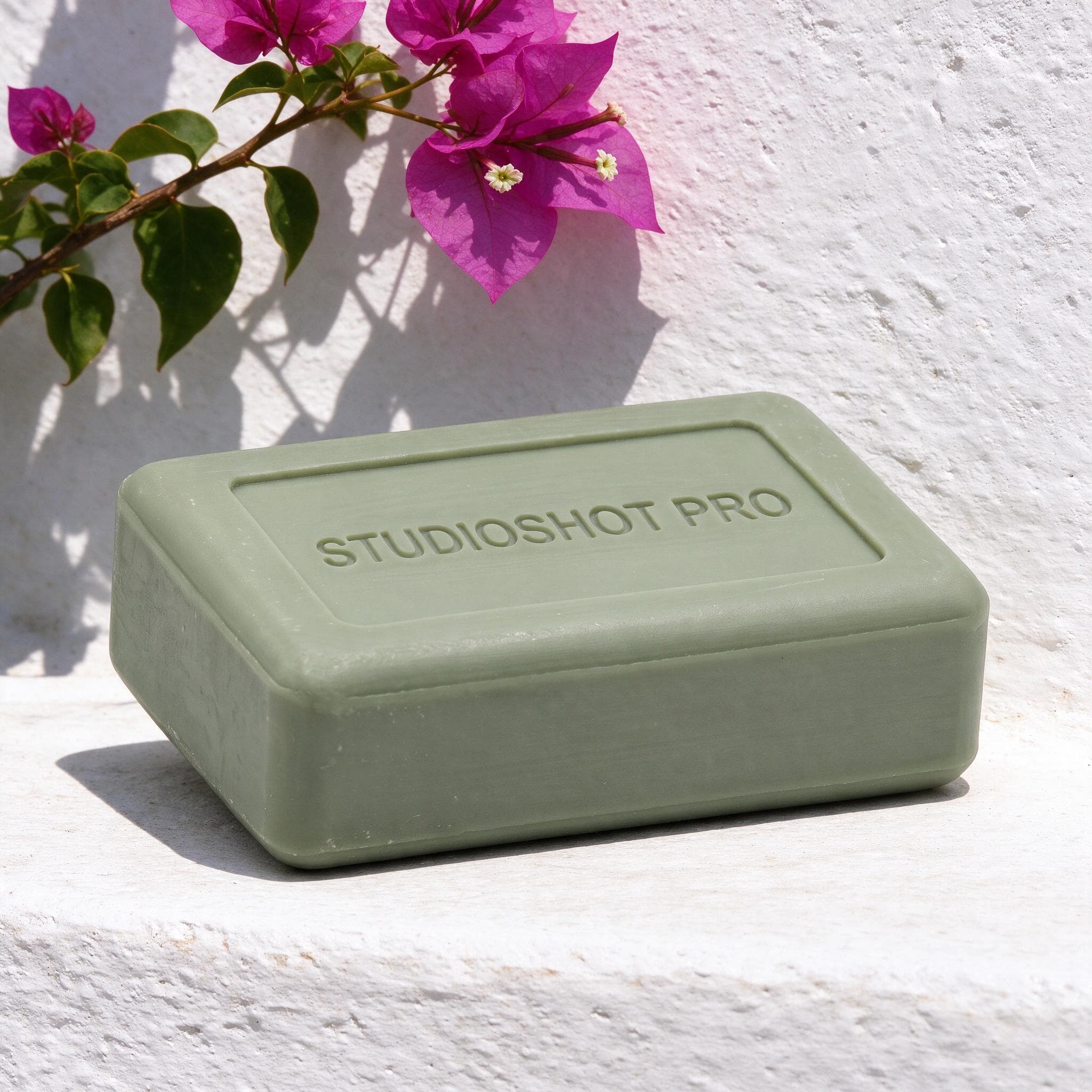
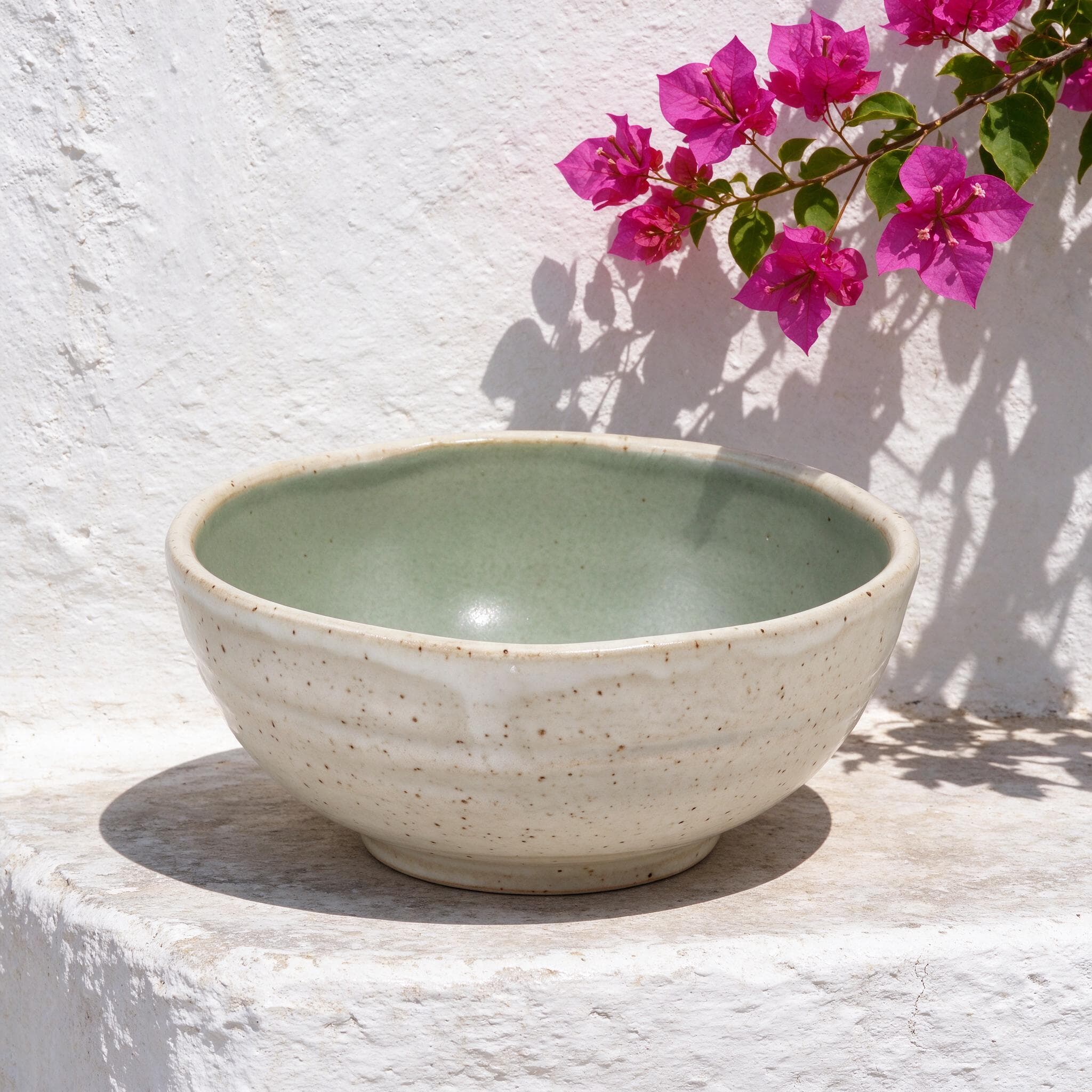
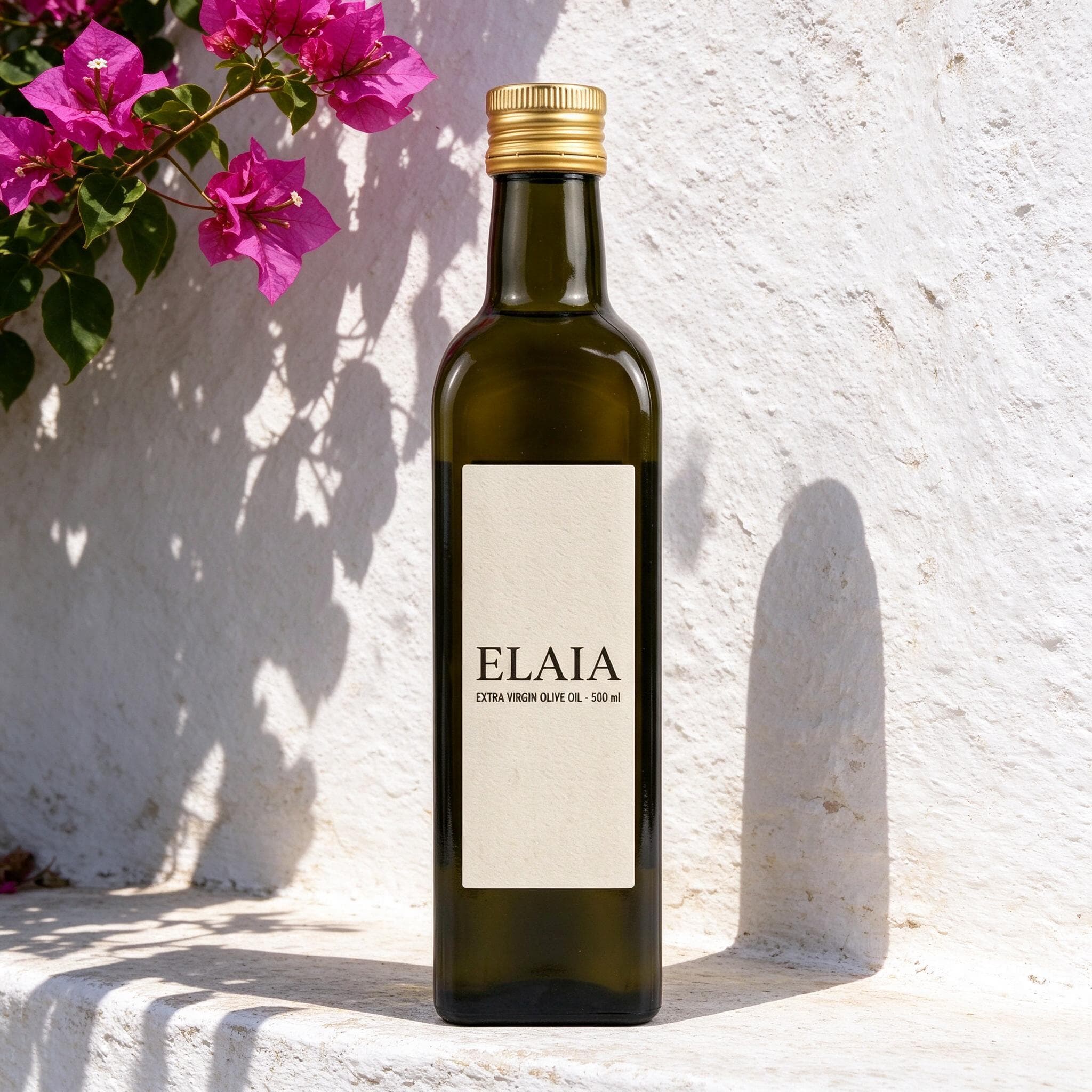
Powyższe produkty sfotografowano na pierwszej dostępnej powierzchni. Każdy zachował kształt, etykietę i kolor, a wszystkie pięć umieszczono na tej samej białej półce w słońcu pod bugenwillą. Tego efektu szukasz w całym sklepie: różne produkty, wspólny styl.
Krok 1: sprawdź obecne zdjęcia
W panelu Shopify przejdź do Produktów i kliknij Eksportuj, aby pobrać CSV katalogu. Zawiera identyfikator handle każdego produktu i adresy obecnych obrazów. To też kopia zapasowa, jeśli później zmienisz zdanie.
Otwórz stronę kolekcji na komputerze i telefonie. Spójrz wyłącznie na zdjęcia główne. Zapisz produkty, które odstają: ciemne tła obok białych, ciasne kadry obok szerokich, małe lub nieostre zdjęcia. Nasze bezpłatne narzędzie sprawdzania zdjęć Shopify weryfikuje wymiary, proporcje, ostrość i oświetlenie względem zaleceń Shopify, w przeglądarce.
Krok 2: wybierz jedną scenę dla kolekcji
Scena decyduje o powodzeniu odświeżenia. Wybierz ją raz dla całej kolekcji lub sklepu:
- Proste tło studyjne jest najbezpieczniejsze dla szerokiego, różnorodnego asortymentu. Skupia uwagę na produkcie i pasuje do każdego motywu.
- Aranżowana scena, na przykład marmur, len lub podest w słońcu, dodaje charakteru niewielkiej linii. Dopasuj ją do produktów: ciepłe drewno do przyborów kuchennych, miękki len do pielęgnacji.
- Jedna scena dla każdej kolekcji działa, jeśli sprzedajesz bardzo różne linie. Zachowaj spójność wewnątrz każdej kolekcji.
Sprawdź też dopasowanie sceny do motywu sklepu. Ciemna aranżacja może przytłaczać biały sklep, a zbyt bogata konkurować w siatce z nazwami i cenami produktów.
Krok 3: zbierz zdjęcia źródłowe
Batch zaczyna od zdjęć, które już masz. Nie muszą być piękne, ale muszą być czytelne:
- Jeden produkt na zdjęciu, widoczny w całości, z odrobiną miejsca wokół.
- Ostry i równomiernie oświetlony. Wystarczy światło dzienne z okna.
- Kolory zgodne z rzeczywistym produktem. Zmienia się scena wokół, nie sam produkt: zbyt żółte lub ciemne zdjęcie takie pozostanie.
Obrazy już obecne w Shopify często wystarczą na początek. Jeśli produkt ma tylko ciemne lub rozmyte zdjęcie, zrób nowe. Nasz poradnik fotografowania produktów telefonem pokazuje, jak zrobić to w kilka minut.
Krok 4: twórz zdjęcia partiami
W Batch w StudioShot Pro prześlij do 50 zdjęć produktów, wybierz preset lub opisz scenę własnymi słowami, a każdy produkt trafi do tej sceny, w wybranych proporcjach i rozdzielczości. Sklep z 200 produktami to cztery uruchomienia w tej samej scenie. Każde uruchomienie trwa dalej, nawet gdy zamkniesz stronę, a wyniki pobierasz w pliku ZIP.
- Gdy możesz, przeznacz jedną partię na jedną kolekcję. Łatwiej ocenić spójność wyników.
- Przed publikacją sprawdź każdy obraz w pełnym rozmiarze względem rzeczywistego produktu: etykiety, kolory i drobne szczegóły.
- Przed przesłaniem nazwij każdy pobrany obraz według produktu, na przykład szalwiowy-lniany-fartuch.jpg. Shopify zachowuje nazwę pliku, a opisowa nazwa mówi wyszukiwarkom więcej niż IMG_4031.jpg.
Pobrane pliki zawierają metadane generowania AI i Content Credentials w standardzie C2PA, wymagane przez Google Merchant Center dla zdjęć produktów AI. Jeśli sklep zasila Google Shopping, przesyłaj pliki bezpośrednio po pobraniu, bez edytora usuwającego metadane.
Krok 5: dodaj nowe zdjęcia do Shopify
Sposób zastępowania obrazów zależy od wielkości katalogu.
Przy kilkudziesięciu produktach użyj strony produktu. Otwórz każdy produkt, dodaj nowe zdjęcie w sekcji multimediów i przeciągnij na pierwszą pozycję. Pierwsze zdjęcie jest główne: Shopify pokazuje je w kolekcjach i wyszukiwaniu. Zachowaj po nim przydatne zbliżenia i detale, a usuń zdjęcia zastąpione nowym.
Przy dużym katalogu użyj importu CSV. CSV zawiera tylko tekst, więc obrazy muszą być już dostępne online:
- Przejdź do Zawartość → Pliki i kliknij Prześlij pliki. Możesz wybrać do 200 plików naraz.
- Kliknij przycisk Link przy każdym pliku, aby skopiować adres.
- W CSV wyeksportowanym w kroku 1 wklej nowy adres w kolumnie Product image URL w pierwszym wierszu obrazu produktu (Image position 1) i uzupełnij Image alt text.
- Przejdź do Produkty → Importuj, dodaj zmieniony CSV i wybierz nadpisywanie produktów o zgodnych identyfikatorach handle.
Przetestuj import na dwóch lub trzech produktach przed całym katalogiem. Przy nadpisywaniu Shopify traktuje pustą kolumnę jako polecenie usunięcia wartości. Import nie powiedzie się również, jeśli odwołuje się do obrazów usuniętych ze sklepu po eksporcie. Dlatego zachowaj stare obrazy do końca importu.
Krok 6: przy okazji napisz tekst alternatywny
Odświeżenie to najłatwiejszy moment na poprawę tekstów alternatywnych, bo i tak pracujesz nad każdym obrazem. Opisz produkt tak, jak szukałby go kupujący, na przykład „Szałwiowozielone mydło oliwkowe, 100 g”. Shopify zaleca maksymalnie 125 znaków. Na stronie produktu dodaj tekst w edytorze multimediów; w CSV użyj Image alt text.
Czy nowe zdjęcia wpłyną na SEO sklepu Shopify?
Zmiana obrazów produktu nie zmienia jego adresu, tytułu ani opisu, więc strona zachowuje swoją pozycję w wyszukiwaniu. Nowe obrazy otrzymują nowe adresy plików, które Google znajdzie podczas kolejnego skanowania strony. Opisowe nazwy i teksty alternatywne zwiększają ich szansę na pojawienie się w wyszukiwaniu obrazów w porównaniu z zastępowanymi zdjęciami.
Krok 7: sprawdź sklep i zachowaj scenę
Otwórz kolekcje na komputerze i telefonie i przejrzyj całą siatkę. Każde zdjęcie główne powinno mieć to samo tło, światło i podobny margines wokół produktu. Jeśli produkt wydaje się zbyt duży lub mały względem innych, utwórz obraz ponownie ze zdjęcia o szerszym lub ciaśniejszym kadrze.
Zachowaj scenę. Gdy dodasz produkt, stwórz jego zdjęcie w tej samej aranżacji. Nowa oferta od pierwszego dnia będzie pasować do pozostałych. Wybieraj za każdym razem ten sam preset, a nowe zdjęcia będą pasować mimo zmian w asortymencie.
Które plany obejmują Batch?
Batch jest dostępny w Pro i Max. 1400 credits miesięcznie w Pro wystarcza na maksymalnie 140 zdjęć w 1K, a 3200 w Max — na 320, więc duży sklep może odświeżać jedną kolekcję miesięcznie i zachować styl nowych produktów, gdy się pojawiają.
Wymagania Shopify dotyczące wymiarów i formatów znajdziesz w liście kontrolnej rozmiarów zdjęć Shopify, a cały proces na stronie zdjęć produktów do Shopify.