
WooCommerce
Zdjęcia produktów do Twojego sklepu WooCommerce
WooCommerce zmienia rozmiar każdego zdjęcia zgodnie z potrzebami motywu. Prześlij spójne obrazy o wystarczających wymiarach, a platforma zajmie się resztą. Oto jak to zrobić.
Wypróbuj za darmo, na nasz koszt. Bez karty.
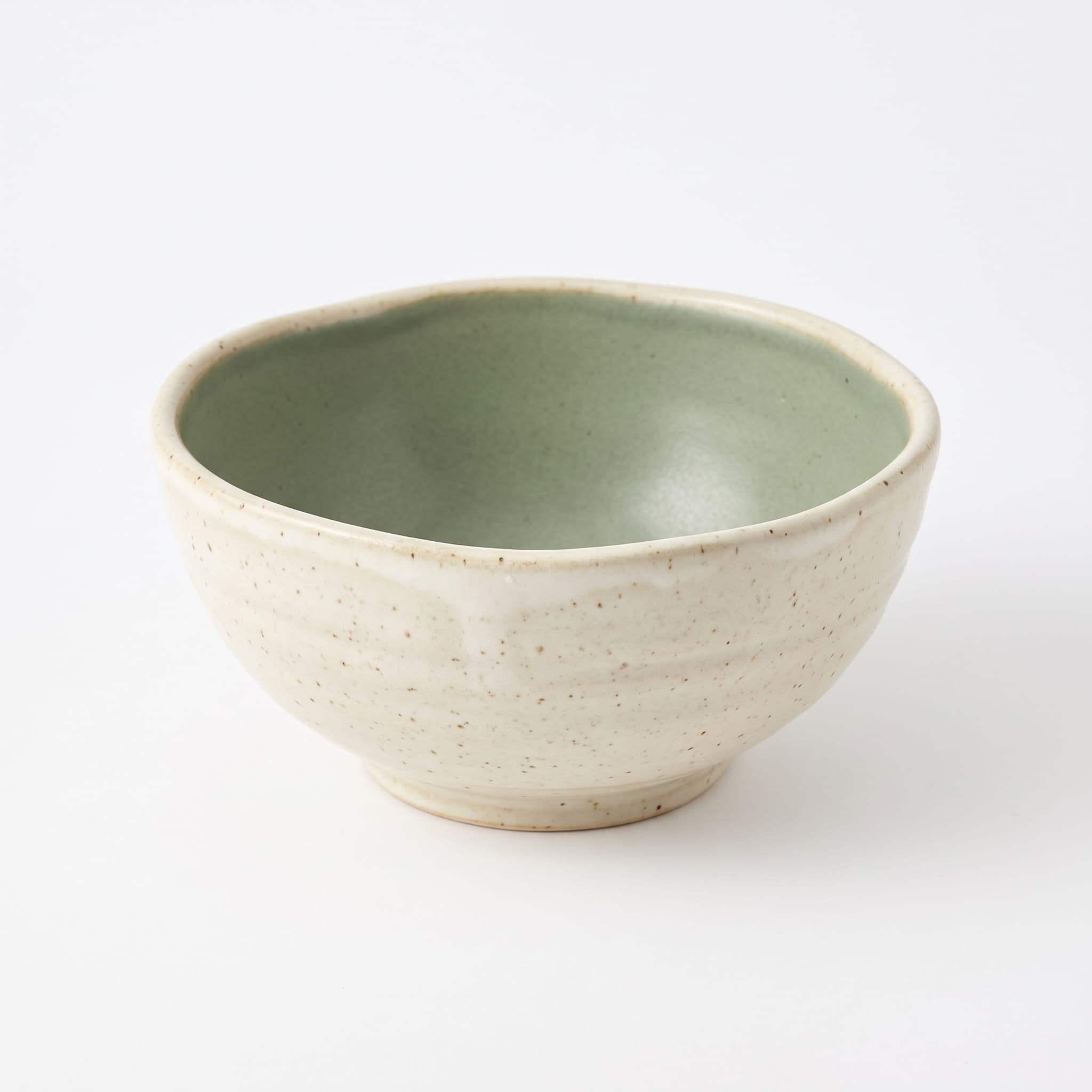
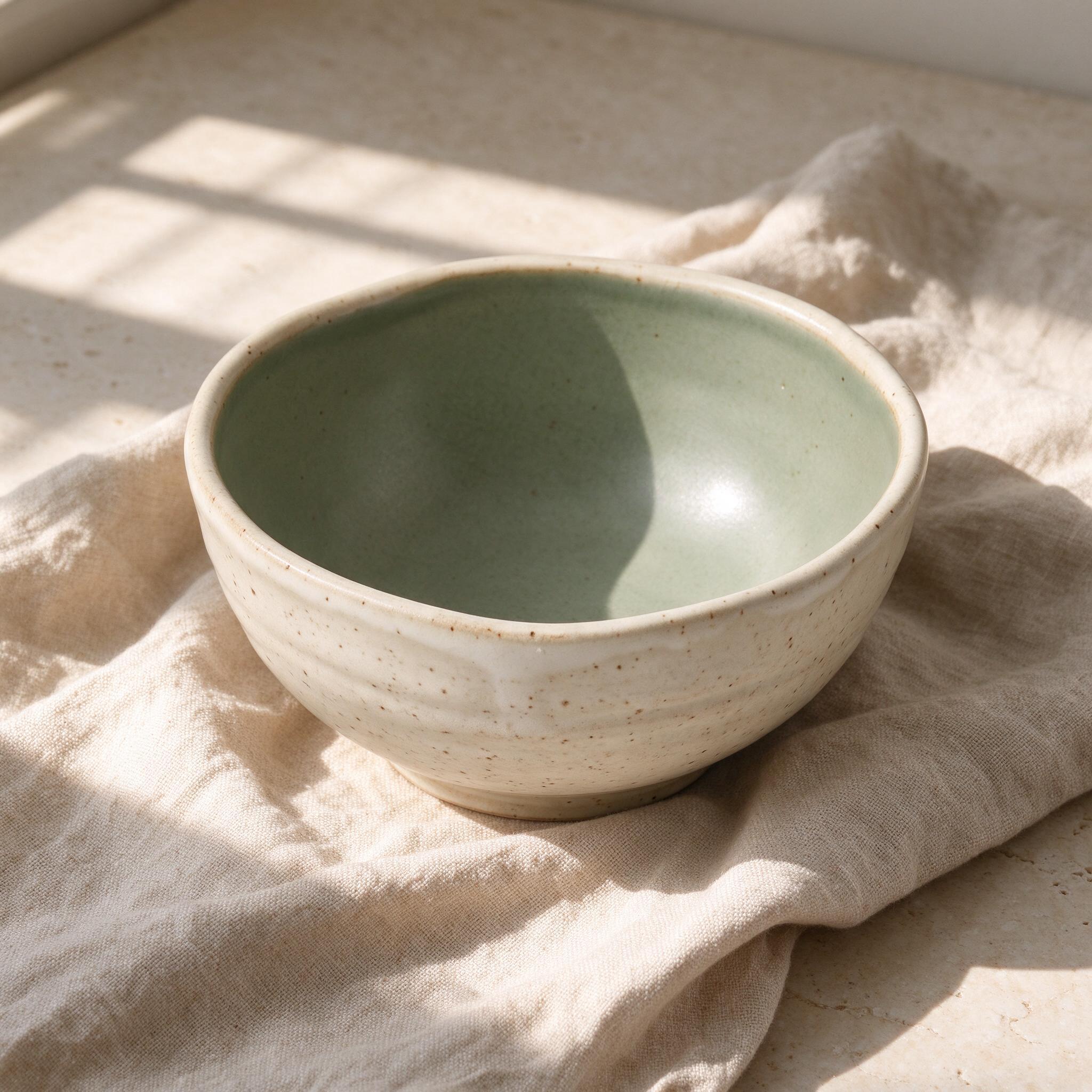
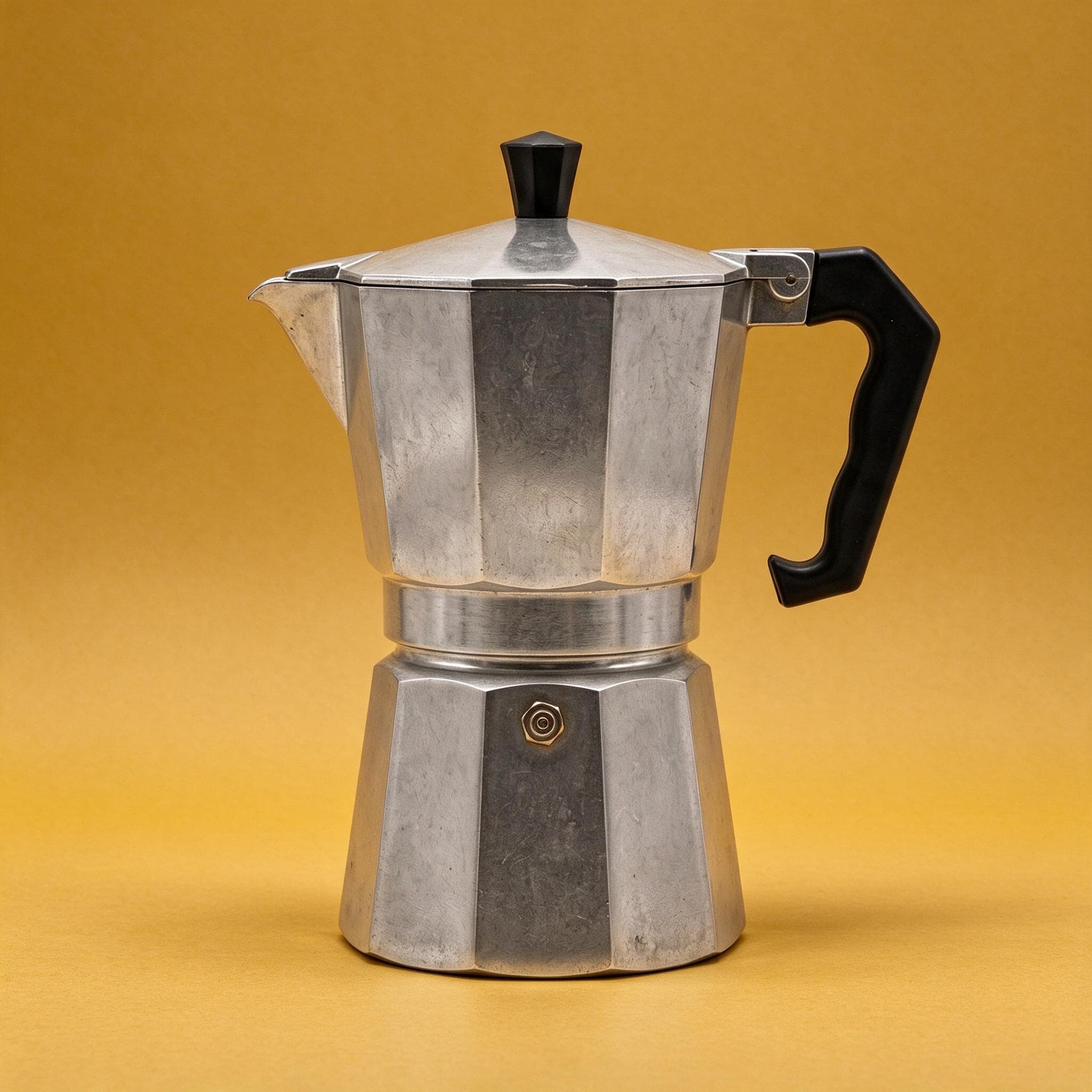
1,25×
raza większa szansa na sprzedaż z lepszymi zdjęciami
W badaniu Cornell Tech przeprowadzonym wspólnie z eBay na rzeczywistych ofertach rzeczy używanych torebki z lepszymi zdjęciami miały 1,25 raza większą szansę na sprzedaż niż te ze zdjęciami gorszej jakości. W przypadku butów wskaźnik wyniósł 1,17 raza.
Wypróbuj za darmo, na nasz koszt. Bez karty.
Wymiary zdjęć produktów w WooCommerce
WooCommerce tworzy trzy kopie każdego przesłanego zdjęcia produktu. Poniżej podajemy ustawienia domyślne; motyw może definiować własne, więc sprawdź także jego dokumentację.
| Obraz | Domyślne wymiary | Gdzie się pojawia |
|---|---|---|
| Zdjęcie pojedynczego produktu | Szerokość 600 px, bez kadrowania | Główne zdjęcie na stronie produktu |
| Miniatura | Szerokość 300 px, kwadratowe kadrowanie (1:1) | Strony sklepu i kategorii |
| Miniatura galerii | 100 × 100 px, zawsze kwadratowa | Małe obrazy pod zdjęciem głównym |
Źródło: Dokumentacja programistyczna WooCommerce — rozmiary obrazów.
Pełną listę i sposób poprawiania nieostrych lub obciętych zdjęć znajdziesz w liście kontrolnej wymiarów zdjęć WooCommerce.
Jak zmienić ustawienia wymiarów obrazów
W WordPressie przejdź do Wygląd → Dostosuj → WooCommerce → Obrazki produktów. Możesz tam ustawić szerokość zdjęcia głównego i miniatur oraz ich kadrowanie: kwadrat 1:1, własne proporcje lub brak przycinania. Jeśli motyw definiuje własne wymiary, widoczna jest tylko opcja kadrowania.
Zmiany pojawią się po ponownym wygenerowaniu miniatur w nowych wymiarach. Jeśli starsze zdjęcia zachowują poprzednie proporcje, wtyczka taka jak Regenerate Thumbnails utworzy je ponownie.
Jakie wymiary przesyłać
Domyślne wymiary są małe, ale warto przesyłać większe oryginały. WooCommerce tworzy z nich mniejsze kopie, a powiększenie na stronie produktu i ekrany o wysokiej rozdzielczości korzystają z pełnego obrazu. Nasze zalecenie, a nie zasada WooCommerce: kwadratowe obrazy co najmniej 1200 × 1200 px lub 2000 × 2000 px, jeśli motyw obsługuje powiększanie.
Kwadratowe oryginały są najbezpieczniejsze, bo domyślne kadrowanie miniatur jest kwadratowe. Pionowe lub szerokie zdjęcie traci krawędzie w siatce sklepu, co może obciąć górę lub boki produktu.
Tworzenie zdjęć do WooCommerce w StudioShot Pro
Sfotografuj produkt
Użyj telefonu w świetle dziennym. Zostaw miejsce wokół produktu, aby przyciąć zdjęcie do kwadratu bez odcinania jego części.
Wybierz jedno tło dla zdjęć głównych
Stosuj to samo tło studyjne do głównego zdjęcia każdego produktu, aby strony sklepu i kategorii były spójne.
Dodaj sceny do galerii
Aranżowane sceny, na przykład blat kuchenny lub pudełko prezentowe, dobrze sprawdzają się w galerii produktu. Są dostępne w każdym planie.
Prześlij zdjęcia do WooCommerce
W WordPressie otwórz Produkty i edytuj wybrany produkt. Ustaw zdjęcie studyjne jako Obrazek produktu, a pozostałe dodaj do Galerii produktu.
Wskazówki do lepszych zdjęć produktów w WooCommerce
- Zachowaj te same proporcje w całym sklepie, najlepiej zgodne z kadrowaniem miniatur.
- Używaj prostego tła do każdego głównego zdjęcia, aby strony kategorii były uporządkowane.
- Uzupełnij tekst alternatywny każdego obrazu w bibliotece mediów WordPressa.
- Nazwij pliki przed przesłaniem: WordPress używa nazwy pliku w adresie URL obrazu.
- Używaj JPG do fotografii i wtyczki optymalizacji obrazów, aby strony działały szybko.
Pytania o zdjęcia produktów do WooCommerce
Jakie są najlepsze wymiary zdjęć produktów w WooCommerce?
Przesyłaj kwadratowe obrazy co najmniej 1200 × 1200 px lub 2000 × 2000 px, jeśli motyw obsługuje powiększanie. Domyślne 600 px szerokości na stronie produktu i miniatury 300 px powstają z przesłanego pliku.
Dlaczego zdjęcia produktów w WooCommerce są przycinane?
Domyślne kadrowanie miniatur to kwadrat 1:1, więc niekwadratowe zdjęcia tracą krawędzie w siatce sklepu. Przesyłaj kwadratowe obrazy lub wybierz Brak przycinania albo Własne proporcje w Wygląd → Dostosuj → WooCommerce → Obrazki produktów.
Dlaczego moje zdjęcia w WooCommerce są nieostre?
Zwykle oryginał jest za mały lub motyw wyświetla obrazy większe niż kopie utworzone przez WooCommerce. Prześlij większe oryginały i ponownie wygeneruj miniatury po zmianie ustawień.
Jakiego formatu używać?
JPG do zdjęć produktów: zachowuje mały rozmiar pliku bez widocznej utraty jakości. StudioShot Pro udostępnia JPG bez znaku wodnego, a każdy plan pozwala na użytek komercyjny.