Πώς ανανεώνεις όλο τον κατάλογο του Shopify με φωτογραφίες στούντιο
Δώσε σε κάθε προϊόν του Shopify σου ομοιόμορφη φωτογραφία στούντιο: διάλεξε ένα σκηνικό, φτιάξε τις φωτογραφίες σε σετ και άλλαξέ τες με μία κίνηση.
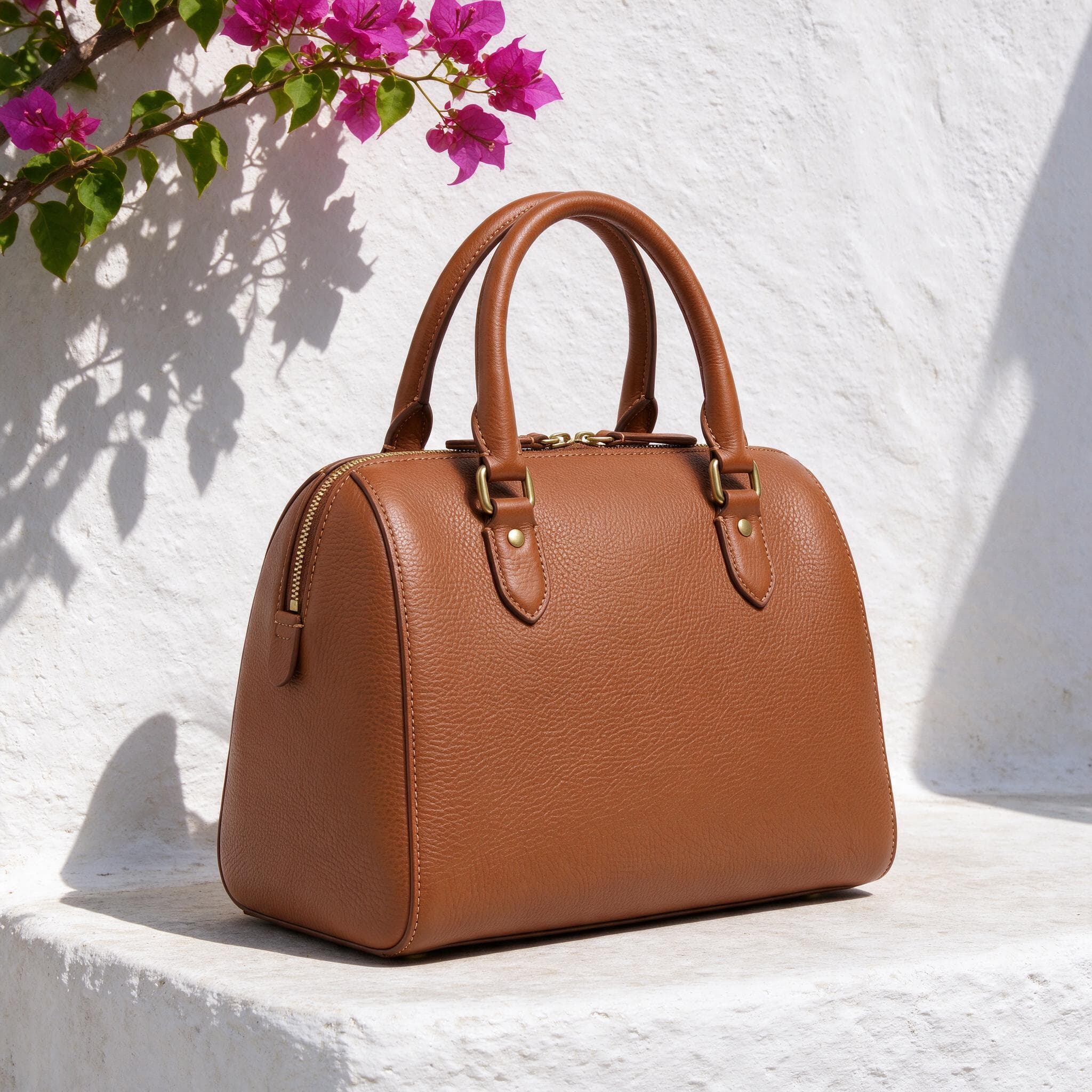
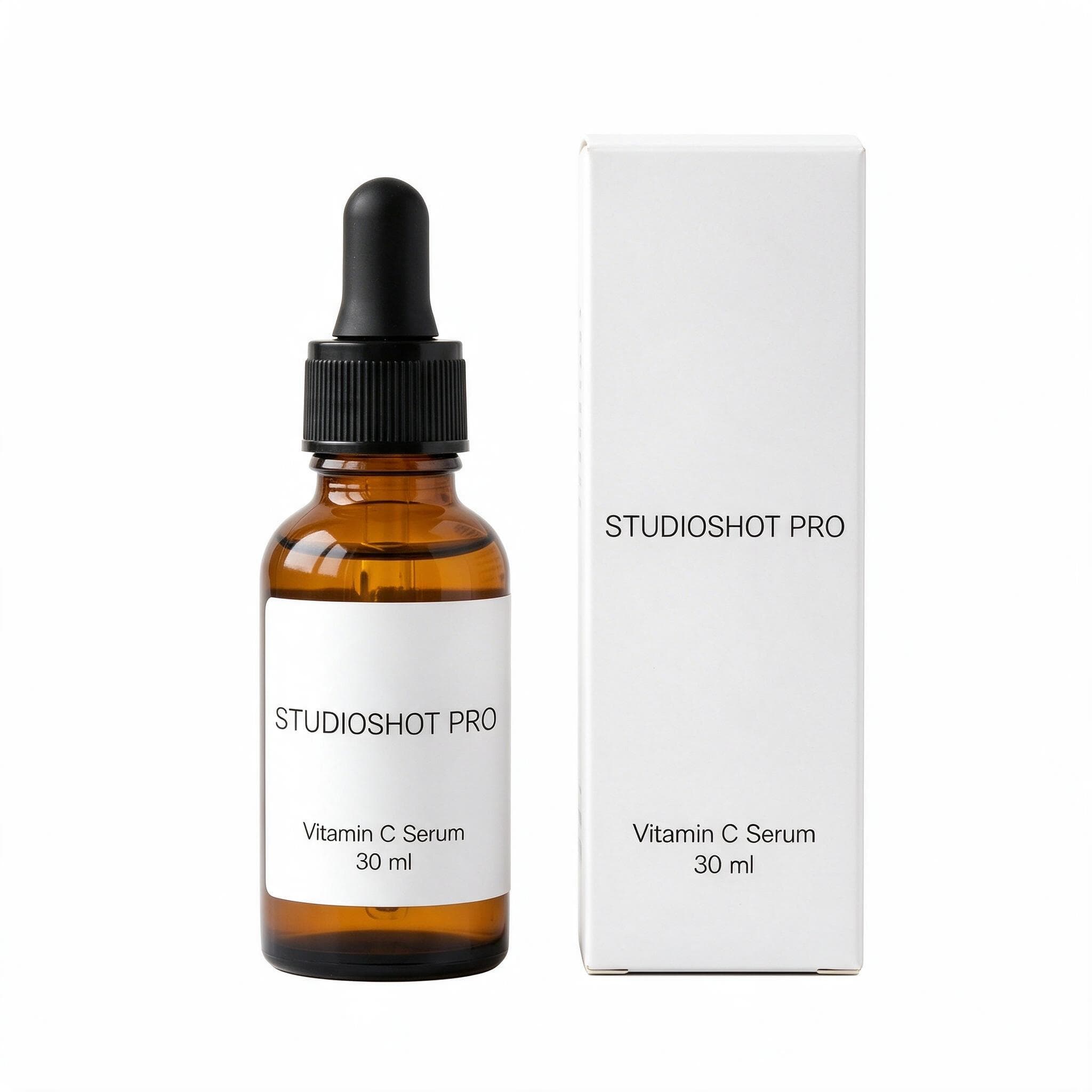
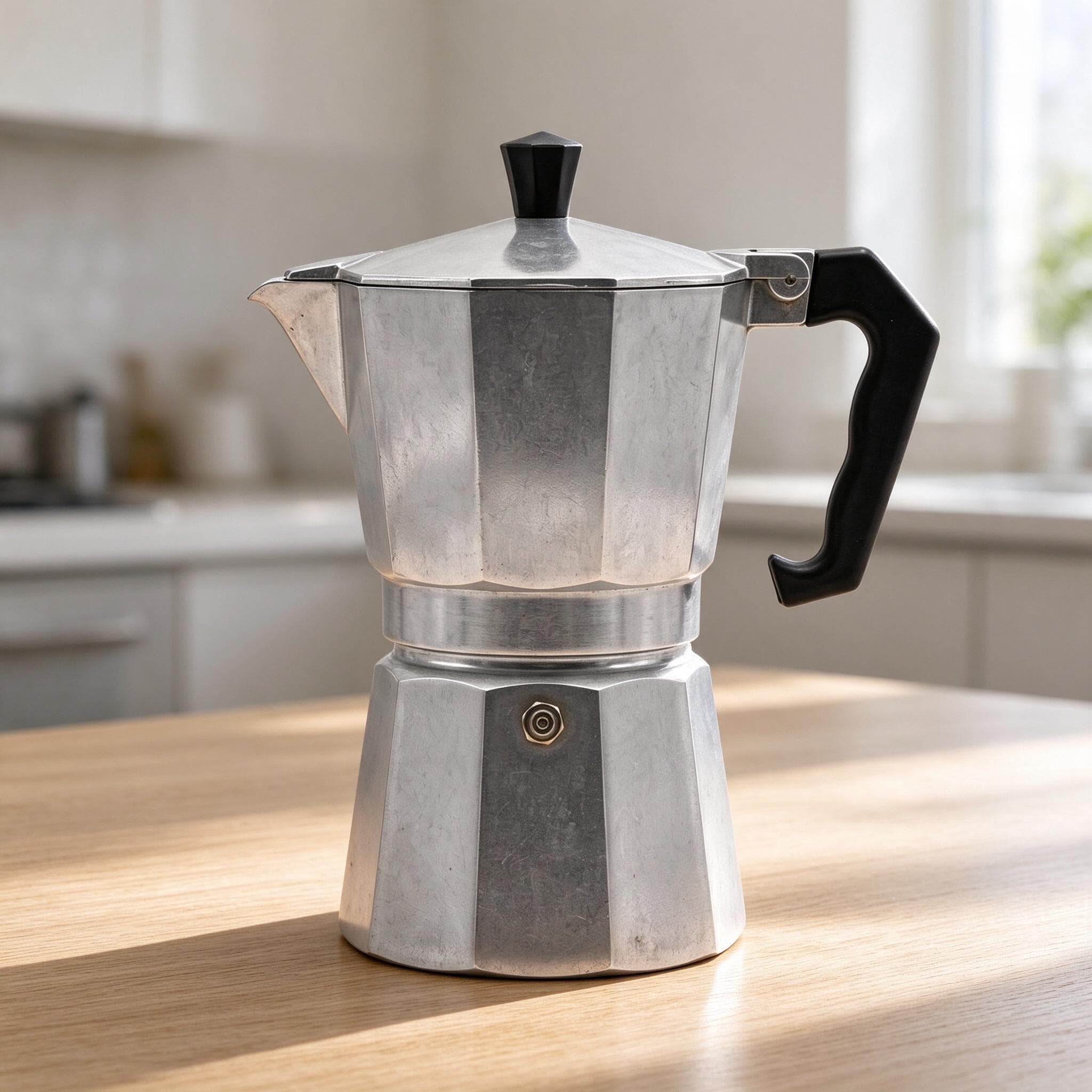
Τα περισσότερα καταστήματα Shopify δεν έχουν πρόβλημα με μία συγκεκριμένη φωτογραφία. Έχουν πρόβλημα ομοιομορφίας. Τα προϊόντα που προστέθηκαν μέσα σε δύο-τρία χρόνια φωτογραφήθηκαν σε διαφορετικά τραπέζια, με διαφορετικό φως και σε διαφορετικά φόντα, και η σελίδα της συλλογής τα δείχνει όλα μαζί.
Αυτός ο οδηγός δείχνει πώς ανανεώνεις όλο τον κατάλογο με μία κίνηση: διαλέγεις ένα σκηνικό, κάνεις κάθε φωτογραφία προϊόντος μια ομοιόμορφη λήψη στούντιο και βάζεις τις νέες εικόνες στο Shopify χωρίς να ξαναστήσεις καμία καταχώριση. Τα βήματα του Shopify προέρχονται από τις σελίδες του Help Center για την εισαγωγή προϊόντων με CSV και το ανέβασμα αρχείων, όπως ήταν στις 26 Οκτωβρίου 2026. Τα ονόματα των μενού είναι όπως εμφανίζονται στο Shopify στα αγγλικά.
Γιατί να ανανεώσεις όλο τον κατάλογο μαζί;
Γιατί ο πελάτης σπάνια βλέπει ένα προϊόν μόνο του. Οι συλλογές, τα αποτελέσματα αναζήτησης και οι σειρές «μπορεί να σου αρέσει» δείχνουν την πρώτη εικόνα πολλών προϊόντων δίπλα δίπλα, κι εκεί φαίνεται το ανακάτεμα των φόντων. Μια εξαιρετική φωτογραφία δίπλα σε πέντε πρόχειρες λήψεις κινητού εξακολουθεί να δείχνει κατάστημα υπό κατασκευή. Τα ίδια έξι προϊόντα στο ίδιο φόντο δείχνουν brand.
Είναι και λιγότερη δουλειά απ' όσο ακούγεται. Όταν ανανεώνεις ένα ένα τα προϊόντα, αποφασίζεις το ύφος από την αρχή κάθε φορά. Όταν ανανεώνεις σε σετ, αποφασίζεις μία φορά.
Ένα σκηνικό, που το διαλέγεις μία φορά και το χρησιμοποιείς σε κάθε προϊόν: αυτό κάνει ένα πλέγμα προϊόντων να μοιάζει με brand.
Πώς μοιάζει η ανανέωση ενός καταλόγου
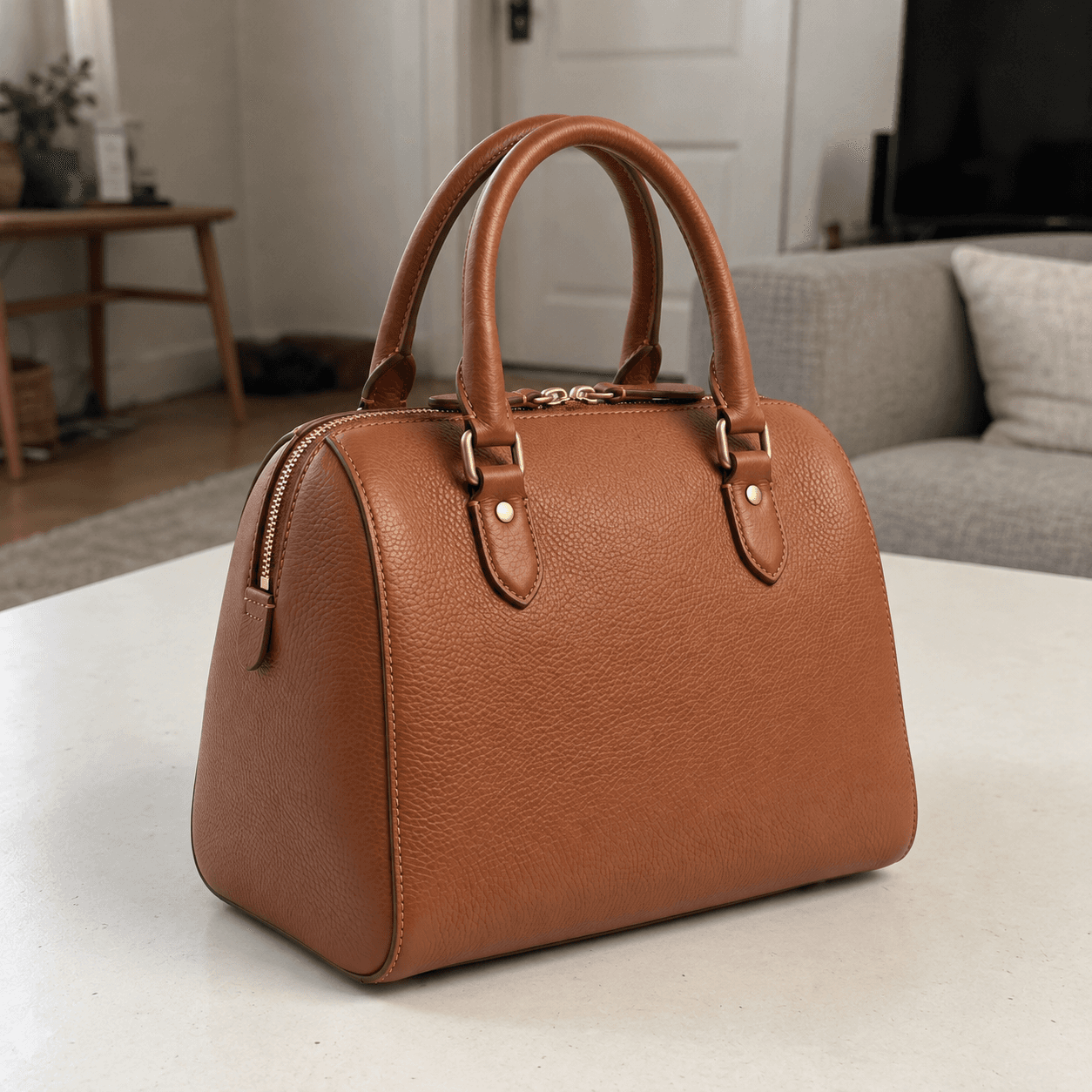
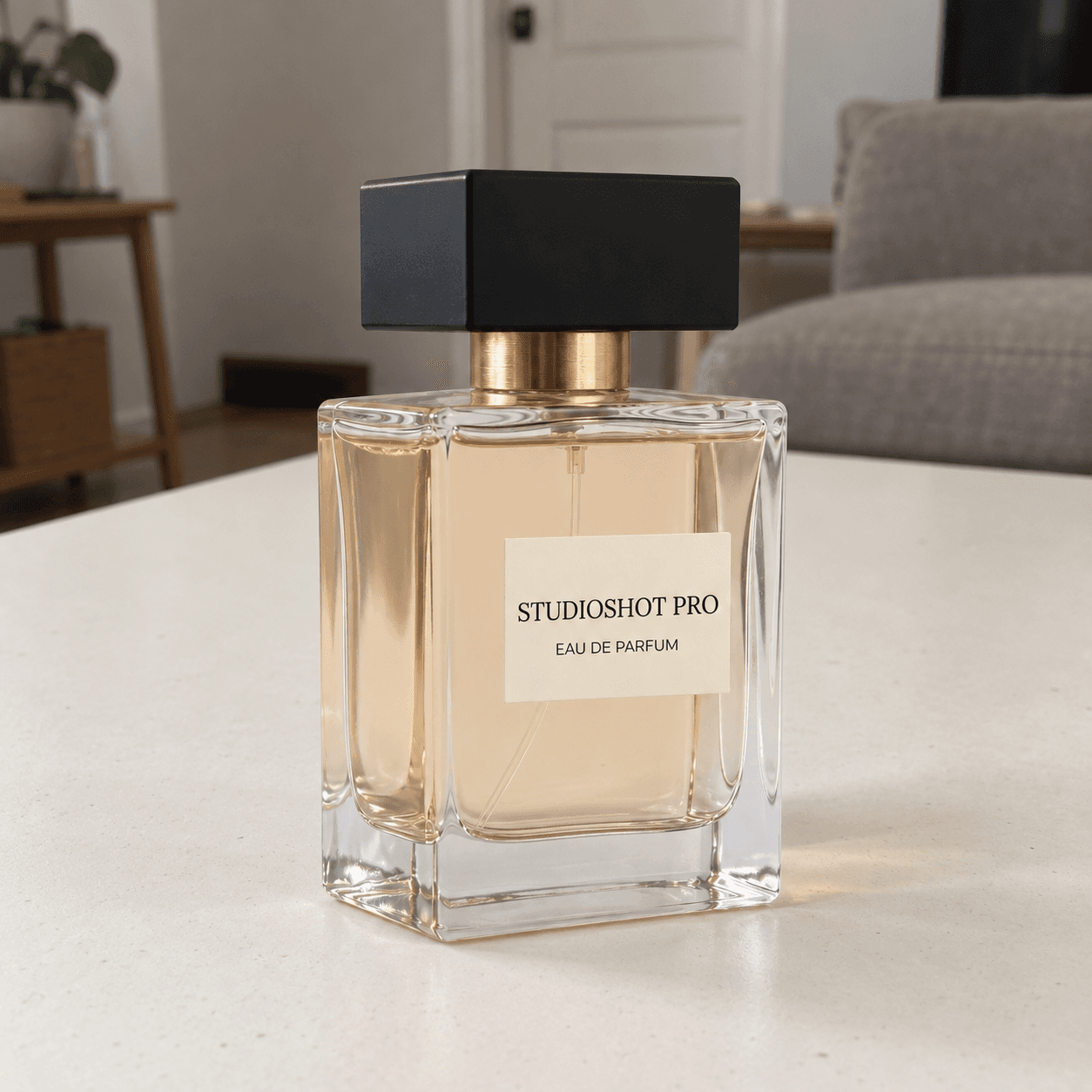
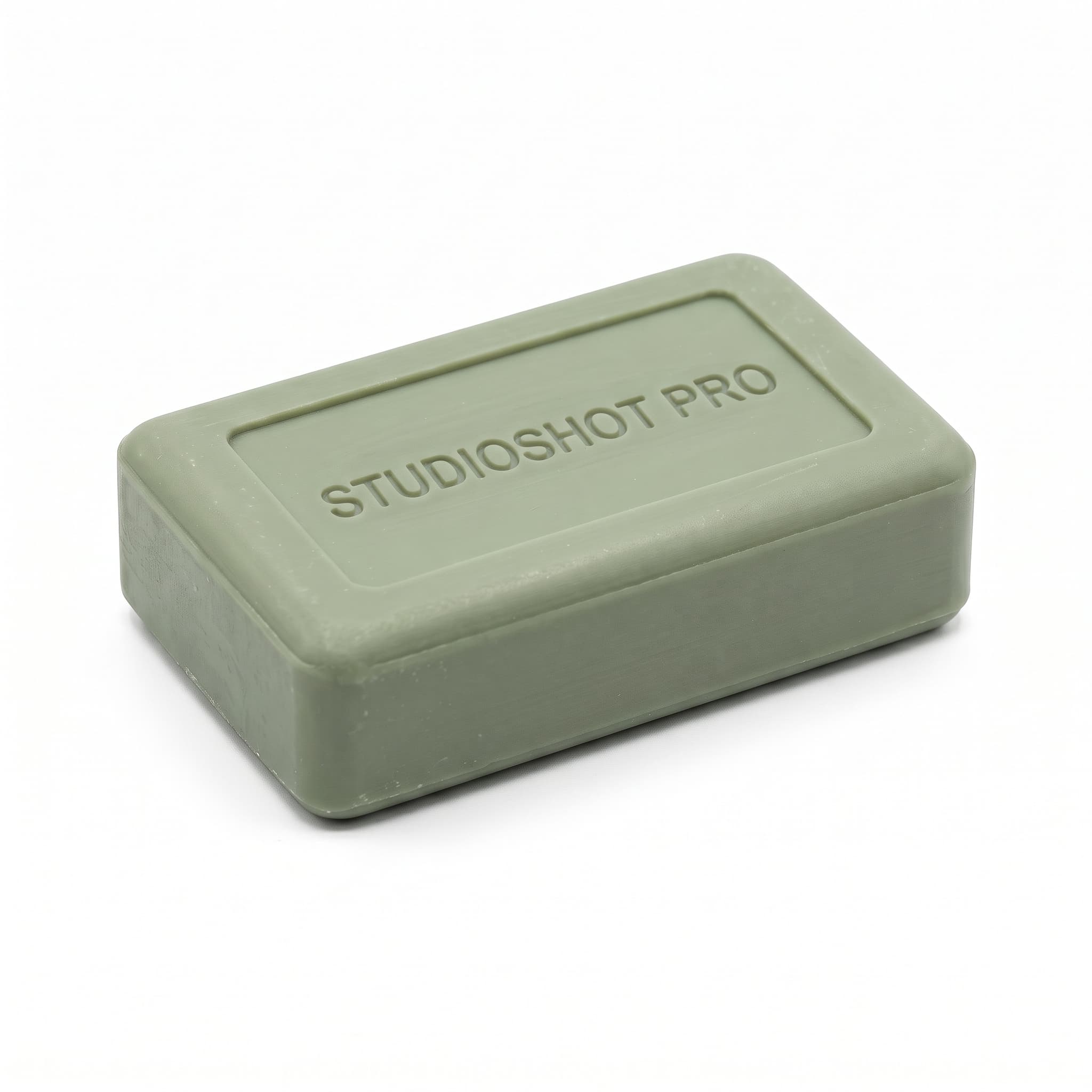
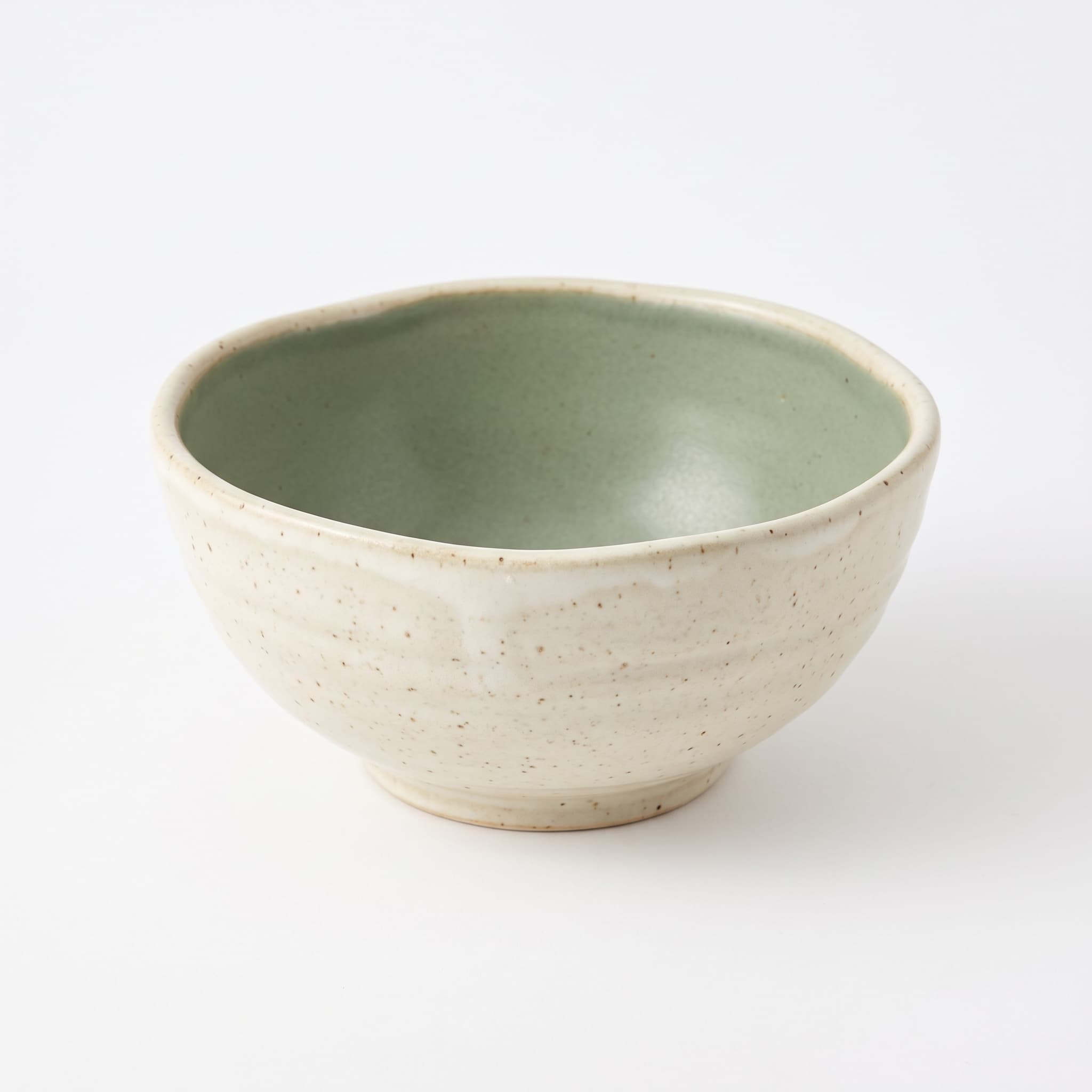
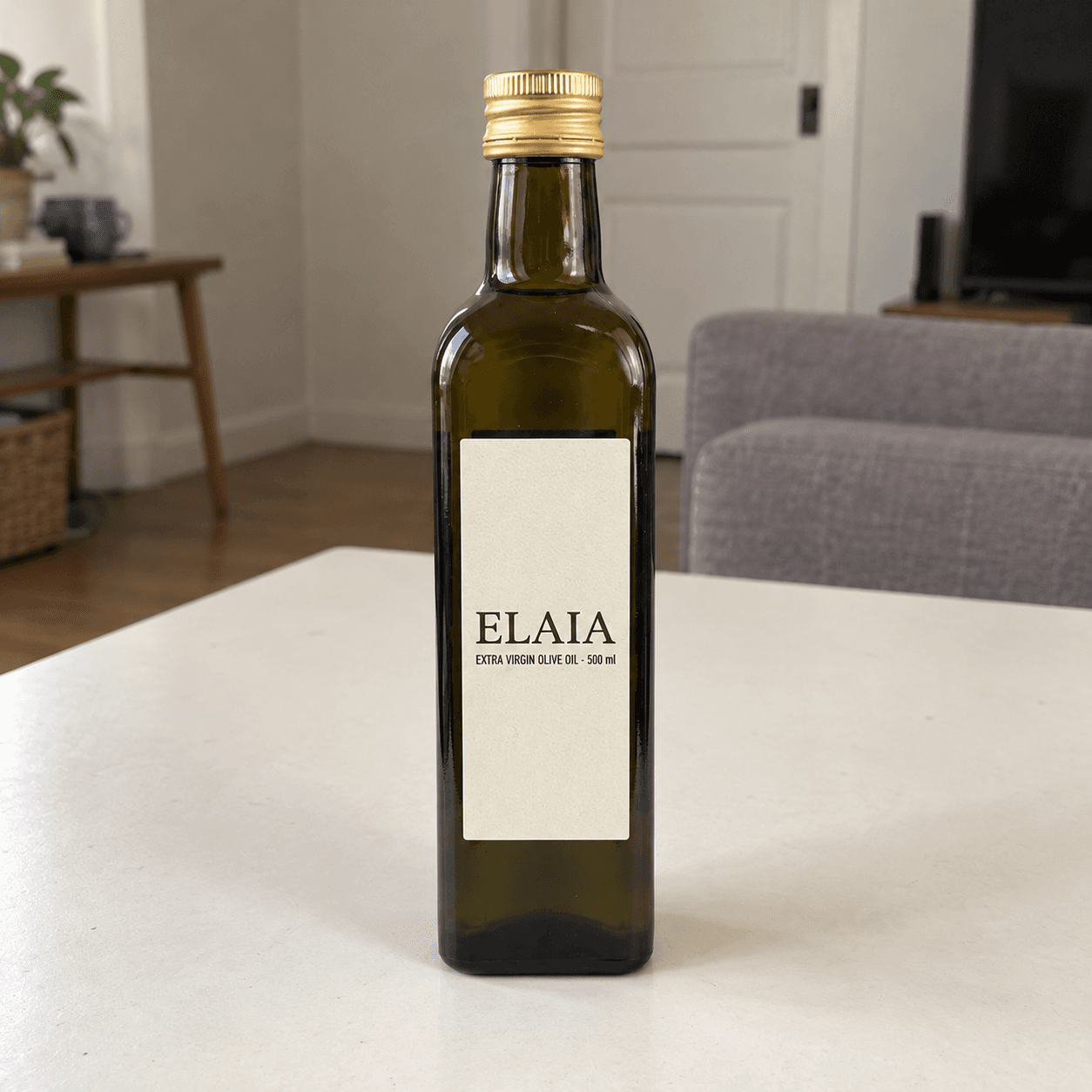
Κυκλαδίτικη βουκαμβίλια
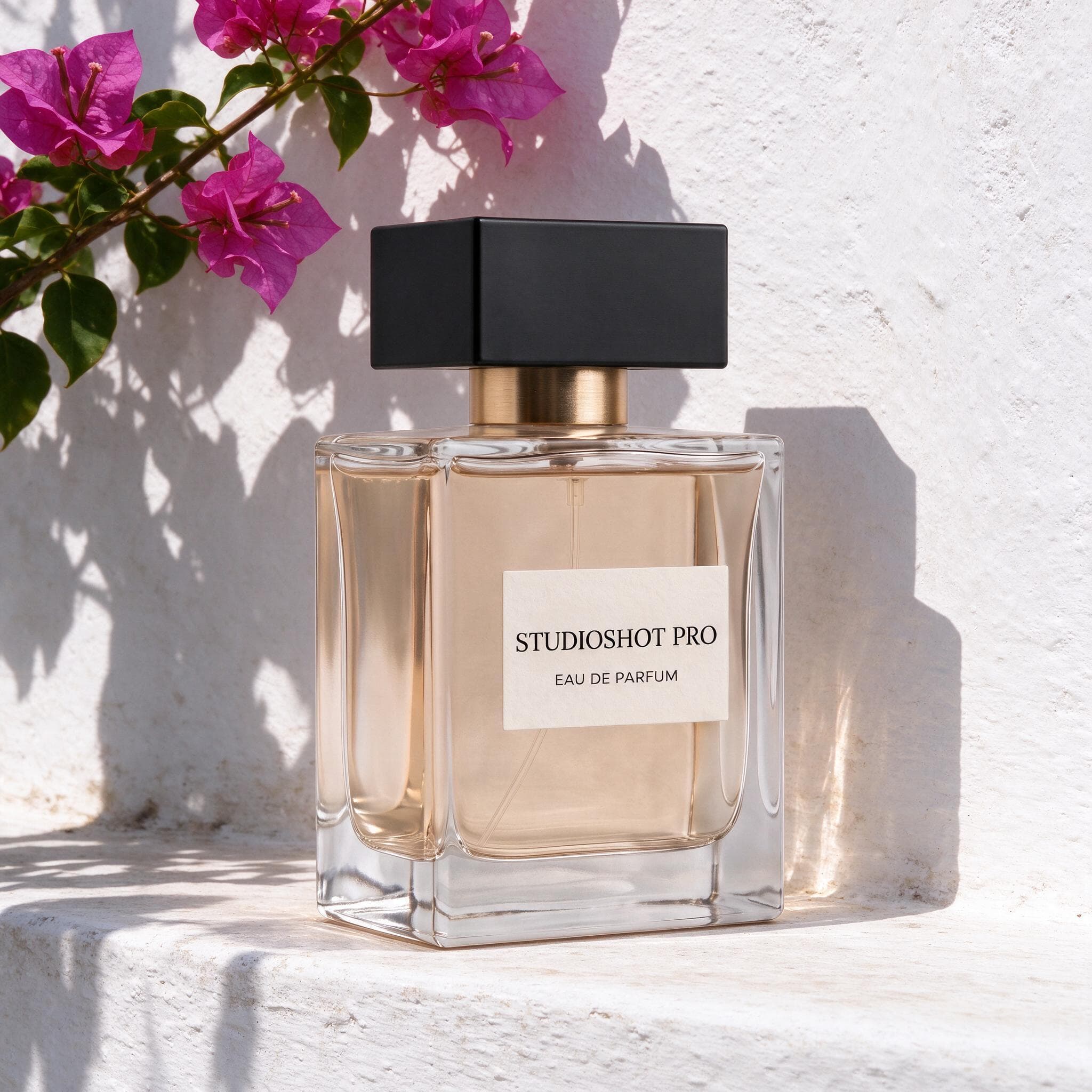
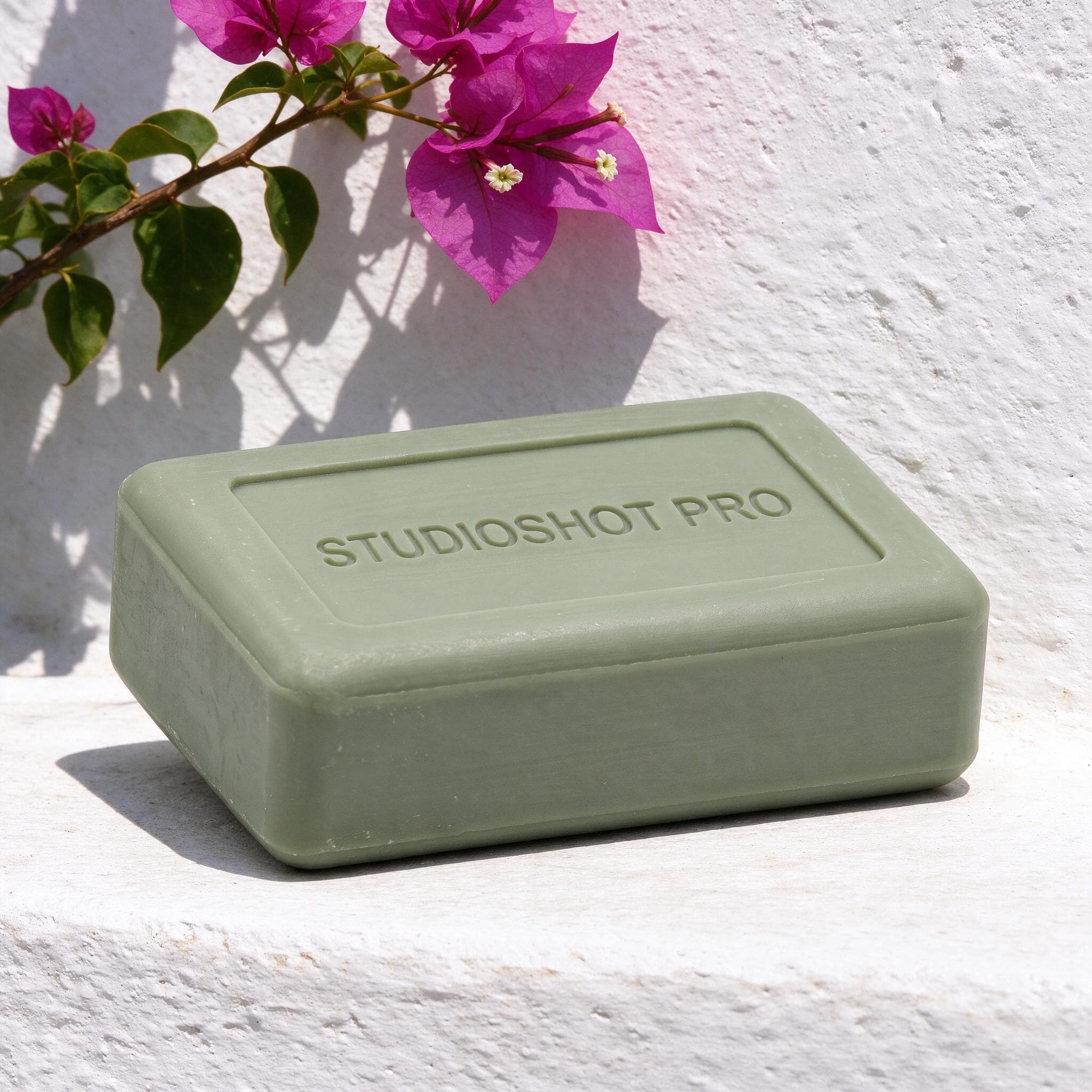
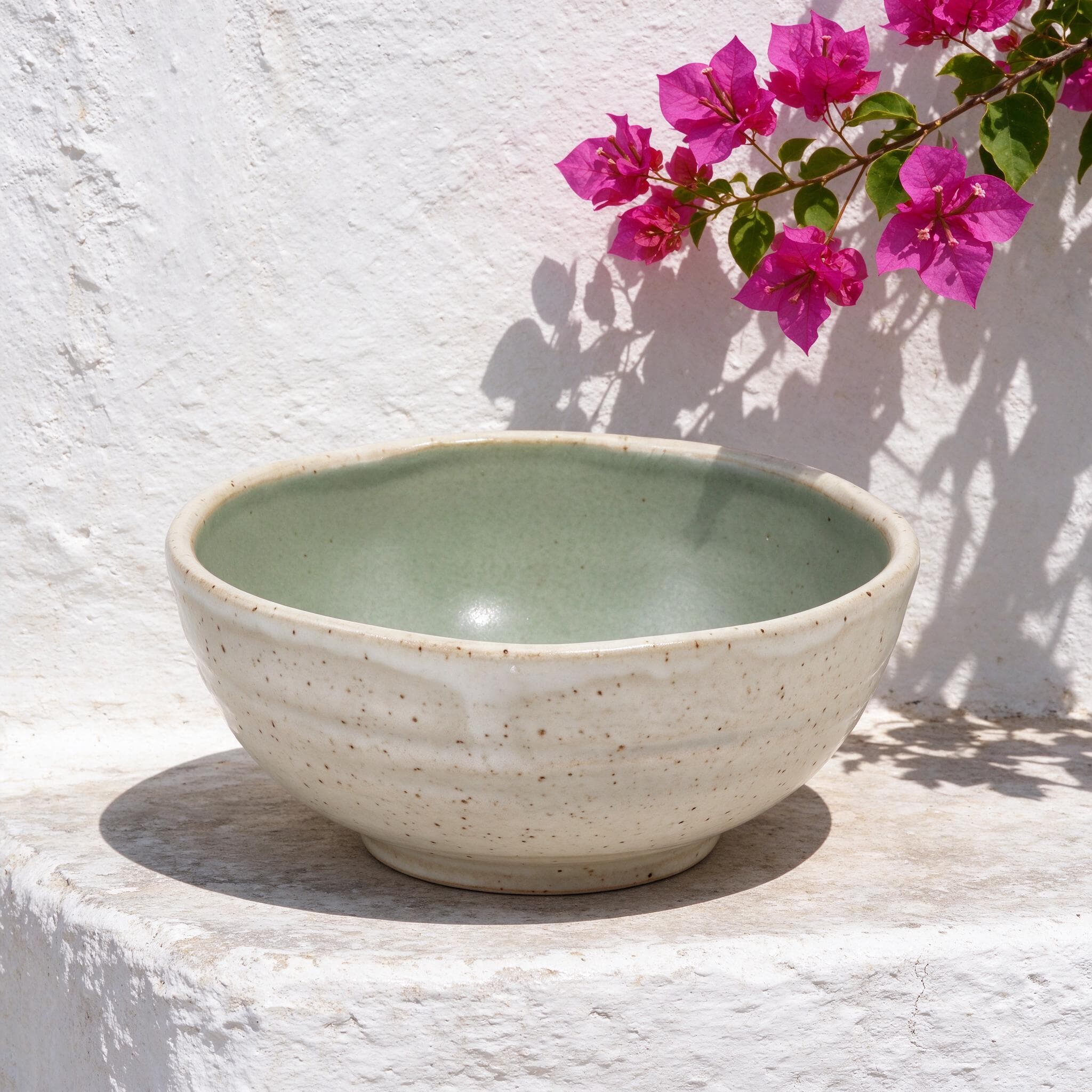
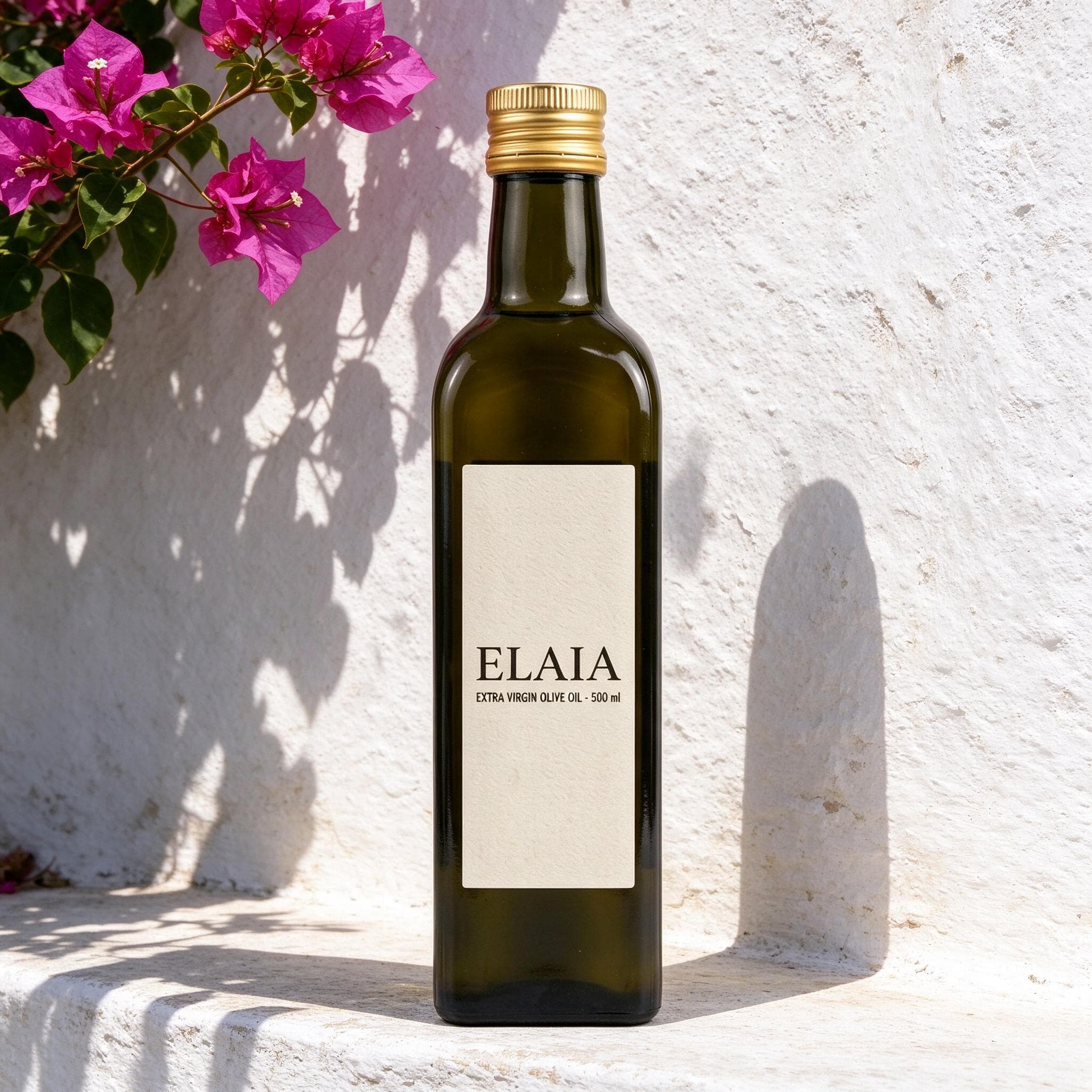
Τα παραπάνω προϊόντα φωτογραφήθηκαν σε ό,τι επιφάνεια υπήρχε δίπλα. Το καθένα κράτησε το σχήμα, την ετικέτα και το χρώμα του, και όλα κατέληξαν στο ίδιο λευκό πεζούλι στον ήλιο, κάτω από τη βουκαμβίλια. Αυτό είναι το αποτέλεσμα που θες σε όλο το κατάστημα: διαφορετικά προϊόντα, ένα ύφος.
Βήμα 1: Δες τι έχεις
Στο admin του Shopify, πήγαινε στα Products και πάτα Export για να κατεβάσεις ένα CSV με τον κατάλογό σου. Έχει το handle κάθε προϊόντος και τις διευθύνσεις των εικόνων του, και είναι το αντίγραφο ασφαλείας σου αν αλλάξεις γνώμη αργότερα.
Μετά άνοιξε μια συλλογή στο κατάστημά σου, σε υπολογιστή και σε κινητό, και κοίτα μόνο τις πρώτες εικόνες. Σημείωσε τα προϊόντα που ξεχωρίζουν άσχημα: σκούρα φόντα δίπλα σε λευκά, σφιχτά κάδρα δίπλα σε ανοιχτά, φωτογραφίες που δείχνουν μικρές ή θολές. Ο δωρεάν έλεγχος φωτογραφιών για Shopify ελέγχει το μέγεθος, το σχήμα, την ευκρίνεια και το φως μιας φωτογραφίας με βάση τις οδηγίες του Shopify, μέσα στον browser σου.
Βήμα 2: Διάλεξε ένα σκηνικό ανά συλλογή
Το σκηνικό είναι η απόφαση που κάνει την ανανέωση να πετύχει, οπότε πάρ' την μία φορά, για μια ολόκληρη συλλογή ή για όλο το κατάστημα:
- Ένα απλό φόντο στούντιο είναι η πιο ασφαλής επιλογή για μια μεγάλη, ανάμεικτη σειρά. Κρατά την προσοχή στο προϊόν και ταιριάζει σε κάθε θέμα.
- Ένα στημένο σκηνικό, όπως μάρμαρο, λινό ή βάθρο στον ήλιο, δίνει πιο έντονο χαρακτήρα σε μια μικρότερη σειρά. Διάλεξε κάτι που ταιριάζει σε ό,τι πουλάς: ζεστό ξύλο για είδη κουζίνας, απαλό λινό για καλλυντικά.
- Ένα σκηνικό ανά συλλογή, αν πουλάς πολύ διαφορετικές σειρές. Κράτα το ίδιο μέσα σε κάθε συλλογή.
- Ένα δικό σου σκηνικό, που το περιγράφεις με δικά σου λόγια και το αποθηκεύεις στη βιβλιοθήκη σου, αν τίποτα από τα έτοιμα δεν μοιάζει με το brand σου. Ένα αποθηκευμένο σκηνικό δεν αλλάζει ποτέ, οπότε τα προϊόντα που θα προσθέσεις του χρόνου θα ταιριάζουν με όσα ανανεώνεις σήμερα.
Δες το σκηνικό και δίπλα στο θέμα σου. Ένα σκούρο σκηνικό μπορεί να βαραίνει ένα κατάστημα με λευκό φόντο, κι ένα φορτωμένο μπορεί να ανταγωνίζεται τα ονόματα και τις τιμές στο πλέγμα.
Βήμα 3: Μάζεψε τις αρχικές φωτογραφίες
Ο κατάλογος ξεκινά από φωτογραφίες που ήδη έχεις, οπότε δεν χρειάζεται να είναι όμορφες, μόνο καθαρές:
- Ένα προϊόν ανά φωτογραφία, ολόκληρο μέσα στο κάδρο, με λίγο χώρο γύρω του.
- Με σωστή εστίαση και ομοιόμορφο φως. Το φως της μέρας από ένα παράθυρο αρκεί.
- Με τα πραγματικά χρώματα του προϊόντος. Το σκηνικό αλλάζει γύρω από το προϊόν, όχι το ίδιο το προϊόν, οπότε μια φωτογραφία πολύ κίτρινη ή πολύ σκούρα θα μείνει έτσι.
Οι τωρινές εικόνες του Shopify σου συχνά κάνουν για αρχικές. Αν ένα προϊόν έχει μόνο σκούρα ή θολή φωτογραφία, ξανατράβηξέ τη· ο οδηγός μας για το πώς να φωτογραφίσεις προϊόντα με το κινητό το καλύπτει σε λίγα λεπτά.
Βήμα 4: Φτιάξε τις φωτογραφίες σε σετ
Στον κατάλογο του StudioShot Pro, ανεβάζεις τα προϊόντα σου, διαλέγεις το σκηνικό και κάθε προϊόν επιστρέφει μέσα σε αυτό. Ανεβάζεις έως 50 προϊόντα ανά σετ, οπότε ένα κατάστημα με 200 προϊόντα είναι τέσσερα σετ στο ίδιο σκηνικό.
- Δούλεψε μία συλλογή ανά σετ όπου μπορείς. Φαίνεται πιο εύκολα αν τα αποτελέσματα δένουν μεταξύ τους.
- Έλεγξε κάθε αποτέλεσμα σε πλήρες μέγεθος σε σχέση με το πραγματικό προϊόν: ετικέτες, χρώματα και μικρές λεπτομέρειες, πριν ανέβει οτιδήποτε.
- Μετονόμασε κάθε αρχείο με το όνομα του προϊόντος πριν το ανεβάσεις, π.χ. podia-lini-faskomilo.jpg. Το Shopify κρατά το όνομα του αρχείου μόλις ανέβει η εικόνα, και ένα περιγραφικό όνομα λέει περισσότερα στις μηχανές αναζήτησης από το IMG_4031.jpg.
Τα αρχεία έχουν μεταδεδομένα δημιουργίας με AI και υπογραφή C2PA (Content Credentials), που τα ζητά το Google Merchant Center για εικόνες προϊόντων με AI. Αν το κατάστημά σου τροφοδοτεί το Google Shopping, ανέβασε τα αρχεία όπως τα κατέβασες, χωρίς να περάσουν από πρόγραμμα επεξεργασίας που σβήνει τα μεταδεδομένα.
Βήμα 5: Βάλε τις νέες φωτογραφίες στο Shopify
Ο τρόπος που αλλάζεις τις εικόνες εξαρτάται από το μέγεθος του καταλόγου σου.
Για μερικές δεκάδες προϊόντα, από τη σελίδα του προϊόντος. Άνοιξε κάθε προϊόν, πρόσθεσε τη νέα φωτογραφία στο Media και σύρ' τη στην πρώτη θέση. Η πρώτη εικόνα είναι η κεντρική εικόνα, που το Shopify δείχνει στις συλλογές και στα αποτελέσματα αναζήτησης. Κράτα μετά από αυτή τις χρήσιμες λεπτομέρειες και αφαίρεσε τις φωτογραφίες που αντικαθιστά η νέα.
Για μεγάλο κατάλογο, με εισαγωγή CSV. Ένα CSV έχει μόνο κείμενο, οπότε οι εικόνες πρέπει πρώτα να είναι online:
- Πήγαινε στο Content → Files και πάτα Upload files. Μπορείς να διαλέξεις έως 200 αρχεία κάθε φορά.
- Πάτα το κουμπί Link δίπλα σε κάθε αρχείο για να αντιγράψεις τη διεύθυνσή του.
- Στο CSV που κατέβασες στο βήμα 1, επικόλλησε κάθε νέα διεύθυνση στη στήλη Product image URL της πρώτης γραμμής εικόνας του προϊόντος (Image position 1) και συμπλήρωσε τη στήλη Image alt text.
- Πήγαινε στο Products → Import, ανέβασε το CSV και διάλεξε Overwrite products with matching handles.
Δοκίμασε την εισαγωγή με δύο-τρία προϊόντα πριν περάσεις όλο τον κατάλογο. Όταν κάνεις overwrite, το Shopify διαβάζει μια κενή στήλη ως «σβήσε αυτή την τιμή», και η εισαγωγή αποτυγχάνει αν δείχνει σε εικόνες που έσβησες από το κατάστημα μετά το export, οπότε άφησε τις παλιές εικόνες ήσυχες μέχρι να τελειώσει η εισαγωγή.
Βήμα 6: Γράψε alt text όσο είσαι εκεί
Η ανανέωση είναι η πιο εύκολη στιγμή για να φτιάξεις το alt text, αφού πιάνεις έτσι κι αλλιώς κάθε εικόνα. Περίγραψε το προϊόν όπως θα το έψαχνε ένας πελάτης, π.χ. «Πράσινο σαπούνι ελαιολάδου, 100 g». Το Shopify προτείνει έως 125 χαρακτήρες. Στη σελίδα του προϊόντος το γράφεις στον media editor· σε CSV, στη στήλη Image alt text.
Επηρεάζουν οι νέες φωτογραφίες το SEO του Shopify;
Η αλλαγή των εικόνων ενός προϊόντος δεν αλλάζει τη διεύθυνση, τον τίτλο ή την περιγραφή του, οπότε η σελίδα του προϊόντος κρατά τη θέση της στην αναζήτηση. Οι νέες εικόνες παίρνουν νέες διευθύνσεις αρχείων, που η Google βρίσκει την επόμενη φορά που θα διαβάσει τη σελίδα. Με περιγραφικά ονόματα αρχείων και alt text, έχουν καλύτερες πιθανότητες στην αναζήτηση εικόνων από τις φωτογραφίες που αντικαθιστούν.
Βήμα 7: Έλεγξε το κατάστημα και κράτα το σκηνικό
Άνοιξε τις συλλογές σου σε υπολογιστή και σε κινητό και δες όλο το πλέγμα. Κάθε πρώτη εικόνα πρέπει να έχει το ίδιο φόντο, το ίδιο φως και περίπου τον ίδιο χώρο γύρω από το προϊόν. Αν ένα προϊόν δείχνει πολύ μεγάλο ή πολύ μικρό δίπλα στα άλλα, φτιάξ' το ξανά από μια φωτογραφία με πιο ανοιχτό ή πιο σφιχτό κάδρο.
Μετά κράτα το σκηνικό. Όταν προσθέτεις ένα προϊόν, φτιάξε τη φωτογραφία του στο ίδιο σκηνικό, και η νέα καταχώριση ταιριάζει με τις παλιές από την πρώτη μέρα. Γι' αυτό υπάρχει ο κατάλογος: για να προσθέτεις ή να ανανεώνεις φωτογραφίες καθώς αλλάζει η συλλογή σου.
Ποια πακέτα περιλαμβάνουν τον κατάλογο;
Ο κατάλογος, τα photoshoot και τα δικά σου σκηνικά περιλαμβάνονται στα πακέτα Pro και Max. Το Pro έχει 100 εικόνες τον μήνα και το Max 300, οπότε ένα μεγάλο κατάστημα μπορεί να ανανεώνει μία συλλογή τον μήνα και να κρατά τα νέα προϊόντα ομοιόμορφα καθώς έρχονται.
Για τις απαιτήσεις μεγέθους και format του Shopify, δες τη λίστα για το μέγεθος εικόνων στο Shopify, και για όλη τη διαδικασία, τη σελίδα μας για φωτογραφίες προϊόντων στο Shopify.